VMware vSphere 企业级虚拟化部署与管理指南

1. 前置知识 (Foundational Knowledge)

1.1 虚拟化解决了什么问题?

 1
 2
 3
 4
 5
 6
 7
 8
 9
10
虚拟化的核心思想是资源整合与提高利用率。

举一个经典的例子:假设一个公司有三台物理服务器,分别承担邮件、Web 和内部应用服务。在传统架构下,每台服务器可能只使用了其计算能力的 30%。即使资源闲置,为了保证服务的独立性和稳定性,这三台服务器仍需独立运行,持续产生着电力、散热和维护成本。

虚拟化技术通过引入一个“Hypervisor”(虚拟机监控器)的抽象层,打破了“一台服务器、一个操作系统、一个应用”的僵化模式。
通过虚拟化,我们可以:
1. 整合负载:将原先运行在三台物理服务器上的邮件、Web 和内部应用,以“虚拟机 (VM)”的形式,整合到一台性能更强的物理服务器上运行
2. 提高资源利用率:这台物理服务器的资源利用率可以从 30% 提升到 80% 甚至更高,从而减少了闲置的硬件数量
3. 降低成本:闲置的服务器可以关停或挪作他用,显著降低了数据中心的总体拥有成本 (TCO),包括硬件采购、电力、散热和物理空间成本
4. 提升灵活性:虚拟机本质上是文件,可以被轻松地备份、复制和迁移,为灾难恢复和快速部署提供了极大的便利

1.2 虚拟化的部署模式

1
2
3
4
5
6
7
8
常规的就是你的windows装一个 vmware workstation ,或者你的 linux 装个 qemu-kvm

使用带有 hypervisor 的操作系统,然后直接在上面安装虚拟机,而不是先有操作系统再安装虚拟化软件,然后再安装虚拟机

ESXi 就是带有 hypervisor 的操作系统,我们在安装完这个操作系统之后,直接在这个操作系统上创建虚拟机,这个操作系统就是为创建虚拟机而使用的。
其实任何主流的 Linux 发行版本都是带有 hypervisor 的操作系统, 而这个 hypervisor 是集成在 Linux 内核上的

ESXi/vSphere 是商业软件

1.3 选择正确的 ESXi ISO 版本

 1
 2
 3
 4
 5
 6
 7
 8
 9
10
在安装前,选择与您的服务器硬件兼容的 ISO 镜像至关重要.
通用原则:
    最新硬件:通常完全兼容最新的 ESXi 版本 (如 8.0)
    较旧硬件:可能需要使用较旧的 ESXi 版本 (如 6.7, 7.0),因为新版 ESXi 可能会移除对旧硬件驱动的支持
    不新不旧的硬件:一般选择主流稳定的版本 (如 7.0)
    
最佳实践:
    查询 VMware 兼容性指南 (HCL):访问 VMware 官网的 Hardware Compatibility List,输入您的服务器型号,官方会明确告知支持哪个版本的 ESXi
    联系硬件厂商:最可靠的方法是联系您的服务器厂商(如 Dell, HPE, Lenovo)技术支持。他们通常会提供为其硬件定制化 (Customized) 的 ESXi ISO 镜像。这些镜像预集成了服务器特有的驱动程序(如 RAID 卡、网卡),能有效避免安装过程中的硬件识别问题
    厂商支持网站:在厂商的官方支持和驱动下载页面,通常也能找到推荐的 ESXi 定制化镜像

1.4 如何解决硬件不识别问题?

1
2
3
4
5
6
7
在物理服务器上安装 ESXi 时,最常见的问题是安装程序无法识别 RAID 卡或网卡,导致找不到可安装的磁盘或无法配置网络。
原因:官方通用版的 ESXi ISO 镜像仅包含主流和通用的驱动,可能不包含您服务器上特定或最新的硬件驱动
解决方案:
首选:获取厂商定制化 ISO:如上所述,这是最简单、最可靠的方法。
手动集成驱动:如果无法获取定制化 ISO,您需要:
    从硬件厂商网站下载适用于 ESXi 的离线驱动包 (VIB 文件)    使用 VMware 官方提供的 PowerCLI 工具或社区工具 ESXi-Customizer-PS 脚本,将下载的驱动包集成到原始的 ESXi ISO 镜像中,生成一个新的、包含所需驱动的 ISO 文件。这是一个相对高级的操作,需要一定的命令行基础。

2. ESXi 7.x 部署

2.1 下载 ESXi 7.x ISO

1
2
# 从官方或可靠来源获取 ISO 镜像,并制作成可引导的 USB 或通过服务器的 iDRAC/iLO 加载。
https://cios.dhitechnical.com/VMware/VMware%20vSphere%207/vSphere%20Hypervisor%20%28ESXi%29%207.0U3n/VMware-VMvisor-Installer-7.0U3n-21930508.x86_64.iso

2.2 Welcome to the VMware ESXi 7.0.3 Installation

服务器从安装介质引导后,将进入 “Welcome to the VMware ESXi 7.0.3 Installation” 界面。按 Enter 继续。

image-20240606154634100

2.3 End User License Agreement (EULA)

阅读协议内容,按 F11 接受并继续。

image-20240606154724949

2.4 Select a Disk to Install or Upgrade

安装程序会扫描并列出所有可用的本地存储设备。选择您希望将 ESXi 安装到的磁盘(通常是一块 RAID 1 的系统盘或 SD 卡)。按 Enter 继续。

image-20240606154825831

2.5 Please select a keyboard layout

保持默认的 US Default 即可。按 Enter 继续。

image-20240606154859077

2.6 Enter a root password

输入并确认 ESXi 主机的 root 管理员密码。请务必使用强密码并妥善保管,这是管理主机的最高权限。按 Enter 继续。

image-20240606154939311

2.7 Confirm Install

系统会警告所选磁盘将被重新分区和格式化。按 F11 开始安装。

image-20240606155133721

2.8 Installation Complete

安装过程很快。完成后,系统会提示您移除安装介质并按 Enter 重启服务器。

image-20240606155527478

2.9 登陆 ESXi

2.9.1 Customize System/View Logs

重启后,您会看到 ESXi 的直接控制台用户界面 (Direct Console User Interface, DCUI)。这是一个基于文本的管理界面,用于进行最核心的配置

image-20240606160315744

2.9.2 Authentication Required

F2 进入登录界面,输入之前设置的 root 密码

image-20240606160433730

2.10 配置管理网络

这是最关键的步骤,它让您可以通过 Web 浏览器远程管理 ESXi 主机。

2.10.1 Configure Management Network

选择网卡 (Network Adapters):选择一个或多个物理网卡作为管理网络接口。在生产环境中,通常会选择两个网卡做冗余

image-20240606160815693

2.10.2 VLAN (optional)

VLAN (optional):如果您的管理网络需要划分 VLAN,在此处输入对应的 VLAN ID。

image-20240606160929461

image-20240606160951011

2.10.3 IPv4 Configuration

选择 Set static IPv4 address and network configuration

输入为 ESXi 主机规划的静态 IP 地址、子网掩码和默认网关。

image-20240606161126872

2.10.4 Test Management Network

在 DCUI 主菜单中,选择 Test Management Network

image-20240606161339953

尝试 ping 您的网关地址和 DNS 服务器,确保网络连通性正常

image-20240606161352070

image-20240606161405282

2.10.5 ping 测试

image-20240606161504609

2.11 WEB 端管理

image-20240606161651758

3. 网络配置

虚拟化环境的网络比物理环境更复杂,也更灵活。理解其核心组件是关键。

3.1 核心网络概念

虚拟交换机 (vSwitch)

  • 在 ESXi 内部工作的虚拟设备,功能类似于物理交换机。它负责将虚拟机、VMkernel 端口和物理网卡连接在一起,并转发它们之间的网络流量。
  • ESXi 支持两种 vSwitch:标准交换机 (Standard vSwitch)分布式交换机 (Distributed vSwitch)。本指南聚焦于配置简单的标准交换机。

端口组 (Port Group)

  • Switch 上的端口集合,定义了虚拟机如何连接到网络。您可以将端口组想象成物理交换机上一组配置了相同策略(如 VLAN ID)的端口。
  • 虚拟机创建时,其虚拟网卡 (vNIC) 会连接到某个特定的端口组。

VMkernel NIC (vmk)

  • ESXi 主机自身用于网络通信的特殊虚拟接口。它拥有自己的 IP 地址,用于处理管理流量 (Management)、虚拟机实时迁移 (vMotion)、存储网络流量 (iSCSI, NFS) 等非虚拟机业务的流量。

3.2 网络规划最佳实践

在企业环境中,通常会将不同类型的流量隔离在不同的网络中,以提高性能和安全性

  • 管理网络 (Management Network):用于 ESXi 主机和 vCenter 的管理通信。
  • 业务网络 (VM Network):虚拟机对外提供服务所使用的网络。
  • 存储网络 (Storage Network):用于连接 iSCSI 或 NFS 等网络存储,对性能和延迟要求极高,通常是独立的物理网络。
  • 迁移网络 (vMotion Network):用于虚拟机在线热迁移,需要高带宽以减少迁移时间。

3.3 实践:配置 VLAN 业务网络

以下场景为例:我们将 ESXi 的一块物理网卡连接到思科交换机的 Trunk 端口,并为 VLAN 10 创建一个业务网络。
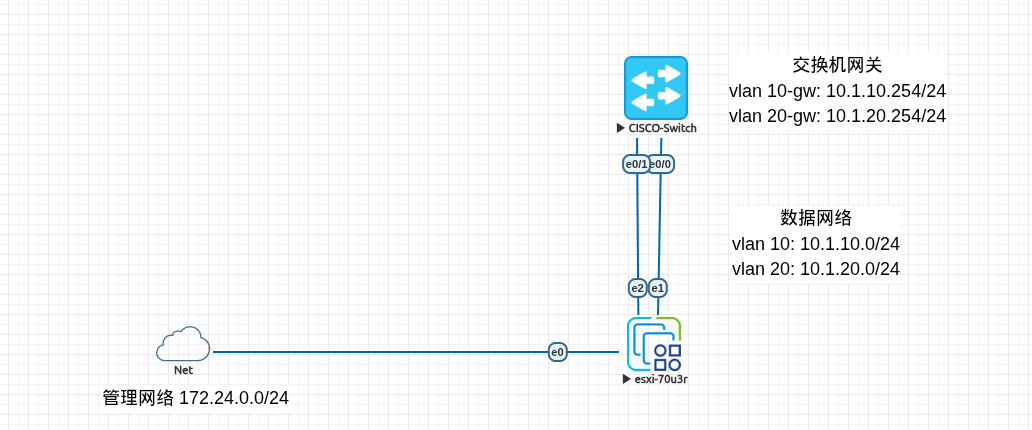
image-20250901163012174

3.3.1 思科交换机配置 (示例)

物理交换机端口需要配置为 Trunk 模式,以允许携带多个 VLAN 的流量。

 1
 2
 3
 4
 5
 6
 7
 8
 9
10
11
12
13
14
15
16
17
18
19
20
21
22
23
24
25
26
27
28
! 进入特权EXEC模式
enable

! 进入特权EXEC模式
configure terminal

! 配置连接 ESXi 的物理接口 e0/0
interface e0/0
  description "Link to ESXi Host vmnic1"
  ! 将接口模式设置为 Trunk
  switchport mode trunk
  ! (可选) 定义Trunk封装协议,较新设备默认为 dot1q
  switchport trunk encapsulation dot1q
  ! (可选) 定义允许通过的 VLAN,建议按需放行
  switchport trunk allowed vlan 10,20,30
  no shutdown

! (可选) 创建 VLAN 10 的三层接口(SVI) 作为网关
interface Vlan10
  ip address 10.1.10.254 255.255.255.0
  no shutdown

! 保存配置
end
write memory

! 显示所有接口的IP地址和状态摘要,用于验证刚刚的配置是否正确生效
do show ip interface brief

3.3.2 创建虚拟交换机 (vSwitch)

1
2
3
4
5
6
7
登录到 ESXi 主机 Web UI,我们将创建一个新的 vSwitch 来处理数据流量,并将其绑定到专用的物理网卡。
1. 在左侧导航栏中,选择 “网络”。
2. 选择 “虚拟交换机” 选项卡。
3. 点击 “添加标准虚拟交换机”。
    vSwitch 名称: 输入 data-vswitch。
    上行链路: 选择 vmnic1 (即连接到交换机 e0/0 的那块物理网卡)
4. 点击 “添加”。

image-20250901163720158

image-20250901165037843

3.3.3 创建端口组 (Port Group)

1
2
3
4
5
6
7
端口组是虚拟机和 VMkernel 端口连接到 vSwitch 的入口,我们在这里定义 VLAN ID。
1. 在 “网络” 页面,选择 “端口组” 选项卡。
2. 点击 “添加端口组”。
    名称: 输入 Data-vlan10。
    VLAN ID: 输入 10。这是最关键的一步,它会为所有离开此端口组的流量打上 VLAN 10 的标签。
    虚拟交换机: 从下拉列表中选择我们刚刚创建的 data-vswitch。
3. 点击 “添加”。

image-20250901164649421

image-20250901165012710

3.3.4 创建 vlan10 端口组

image-20250901175939851

3.3.5 (可选) 为 VLAN 10 创建 VMkernel 接口

 1
 2
 3
 4
 5
 6
 7
 8
 9
10
11
12
13
为了让 ESXi 主机本身能够管理和访问 VLAN 10 网络,我们需要为其创建一个 VMkernel 端口。
1. 在 “网络” 页面,选择 “VMkernel NIC” 选项卡。
2. 点击 “添加 VMkernel NIC”。
    在 “选择目标设备” 步骤中,选择我们创建的端口组 Data-vlan10。
    在 “IPv4 设置” 步骤中:
        选择 “静态”。
        地址: 输入 10.1.10.1。
        子网掩码: 输入 255.255.255.0。
    服务: 您可以根据需要勾选服务(例如 vMotion、置备等),如果只是为了测试连通性,保持默认即可。
3. 点击 “创建”。

如果 ESXi 主机自身也需要在此 VLAN 中通信(例如,从这个网段访问 NFS 存储),可以创建一个 VMkernel 接口。
重要提示: 一个被 VMkernel 使用的端口组,通常不建议再给虚拟机使用,以实现管理流量和业务流量的隔离。最佳实践是为 VMkernel 和虚拟机创建不同的端口组,即使它们使用同一个 VLAN ID 和 vSwitch。

Snipaste_2025-09-01_18-00-11

image-20250901180102722

3.4 ESXi ping 测试

image-20250901170458467

3.5 抓包测试

image-20250901170821263

3.6 虚拟机配置

 1
 2
 3
 4
 5
 6
 7
 8
 9
10
现在,我们可以创建一台新的虚拟机,或者编辑一台现有的虚拟机,将其连接到 VLAN 10。
1. 在 “虚拟机” 列表中,右键点击目标虚拟机,选择 “编辑设置”。
2. 在 “虚拟硬件” 选项卡中,找到 “网络适配器”。
3. 在网络适配器的下拉菜单中,选择我们创建的端口组 Data-vlan10。
4. 点击 “保存”。
5. 启动虚拟机,并进入其操作系统内部,为其配置一个静态 IP 地址。
    IP 地址: 10.1.10.2 (或其他未被占用的地址)
    子网掩码: 255.255.255.0
    默认网关: 10.1.10.254 (即思科交换机的 SVI 地址)
    DNS: (根据您的网络环境配置)

image-20250901220143617

4. 存储管理

ESXi 主机需要一个被称为“数据存储 (Datastore)”的逻辑容器来存放虚拟机文件。数据存储可以基于本地磁盘,也可以基于网络存储。

4.1 存储类型简介

  • 本地存储 (Local Storage):直接使用服务器内部的硬盘。配置简单,但数据仅存在于单台主机,无法实现 vMotion 等高级功能。
  • 网络附加存储 (NAS):通过网络文件共享协议(如 NFS)提供存储。配置相对简单,性价比高。
  • 存储区域网络 (SAN):通过块级协议(如 iSCSI, Fibre Channel)提供存储。性能最高,是大型企业环境的主流选择。

4.2 实践:挂载 NFS 数据存储

以挂载 NFS 存储为例:

准备 NFS 服务器:确保您有一台 NFS 服务器,并已创建了一个共享目录,同时授权了 ESXi 主机的管理 IP 地址有权访问。

4.2.1 New datastore

在 ESXi Web UI 中,导航至 存储 -> 数据存储。点击 “新建数据存储”

image-20240606162558197

4.2.2 Mount NFS datastore

选择 “挂载 NFS 数据存储”

image-20240606162702009

4.2.3 Provide NFs mount details

提供 NFS 详细信息

  • 名称: 为此数据存储命名,如 NFS-Datastore-01
  • NFS 服务器: 输入 NFS 服务器的 IP 地址或主机名。
  • NFS 共享: 输入 NFS 服务器上共享的目录路径,例如 /vol/esxi_data
  • NFS 版本: 通常选择 NFS 3NFS 4.1,根据您的服务器配置。

image-20240606162759215

4.2.4 Ready to complete

image-20240606162830091

4.2.5 Datastore browser

image-20240606162944800

image-20240606163000494

5. 虚拟机安装

所有基础设置就绪后,我们就可以创建虚拟机了。

5.1 Create / Register VM

image-20240606162113188

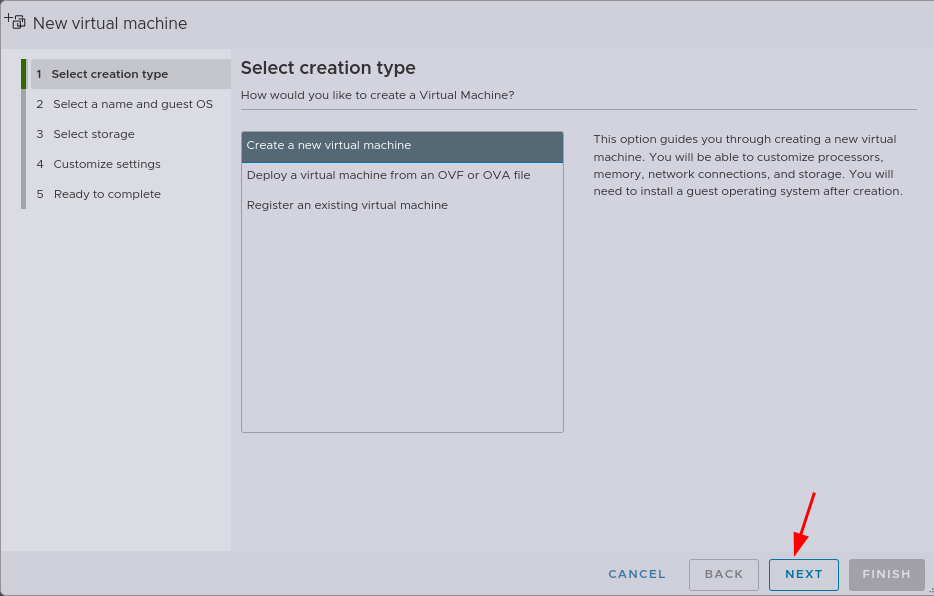
5.2 Create a new virtual machine

  • 导航至 “虚拟机”,点击 “创建/注册虚拟机”
  • 选择 “创建新虚拟机”

image-20240606162134895

5.3 Select a name and huest OS

  • 名称: 为虚拟机命名,如 CentOS7-Test-VM
  • 兼容性: 保持默认即可。
  • 客户机操作系统系列: Linux
  • 客户机操作系统版本: CentOS 7 (64-bit)

image-20240606162237264

5.4 Select storage

  • 选择一个数据存储来存放此虚拟机的相关文件(如之前创建的 NFS-Datastore-01)。

image-20240606163228719

5.5 Customize settings

  • CPU: 分配虚拟 CPU (vCPU) 的数量。
  • 内存: 分配内存大小。
  • 硬盘: 创建一个新的虚拟硬盘 (VMDK),并指定其大小和置备类型(精简置备-用多少占多少,厚置备-立即分配所有空间)。
  • 网络适配器: 选择连接的端口组,例如 Data-vlan10
  • CD/DVD 驱动器: 选择 “数据存储 ISO 文件”,然后浏览并选择您已上传到数据存储的 CentOS 7 安装镜像。务必勾选“打开电源时连接”

image-20240606162356387

image-20240606163325871

5.6 Ready to complete

  • 检查配置摘要,点击 “完成”

image-20240606163401578

5.7 Power on

  • 在虚拟机列表中找到新创建的虚拟机,点击 “打开电源”
  • 点击虚拟机缩略图或 “启动控制台” 打开虚拟机屏幕。
  • 此时,虚拟机会从您指定的 ISO 文件启动,进入 CentOS 7 的标准安装流程。按照操作系统提示完成安装即可。

image-20240606164639470