Kubernetes容器交付介绍#
如何在k8s集群中部署Java项目
容器交付流程#
k8s部署Java项目流程#
- 制作镜像【Dockerfile】
- 上传到镜像仓库【Dockerhub、阿里云、网易】
- 控制器部署镜像【Deployment】
- 对外暴露应用【Service、Ingress】
- 运维【监控、升级】
k8s部署Java项目#
准备Java项目#
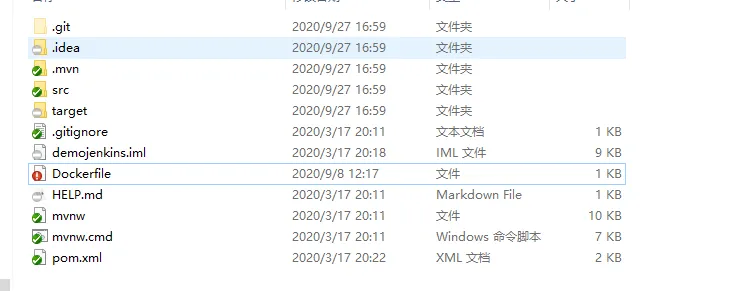
第一步,准备java项目,把java进行打包【jar包或者war包】
依赖环境#
在打包java项目的时候,我们首先需要两个环境
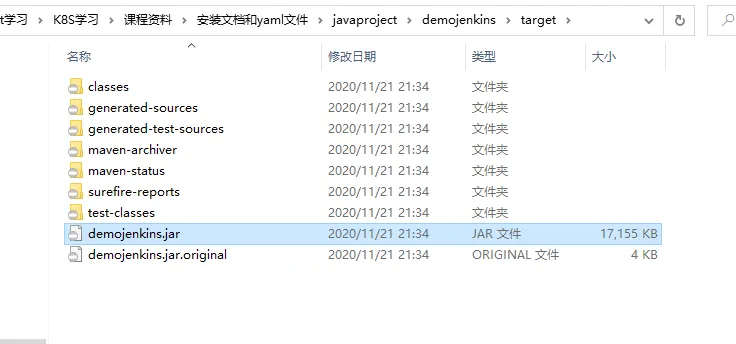
然后把java项目打包成jar包
编写Dockerfile文件#
Dockerfile 内容如下所示
1
2
3
4
| FROM openjdk:8-jdk-alpine
VOLUME /tmp
ADD ./target/demojenkins.jar demojenkins.jar
ENTRYPOINT ["java","-jar","/demojenkins.jar", "&"]
|
制作镜像#
在我们创建好Dockerfile文件后,我们就可以制作镜像了
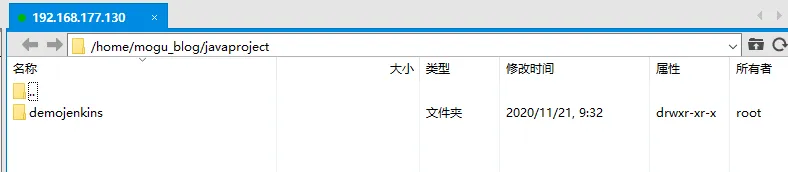
我们首先将我们的项目,放到我们的服务器上
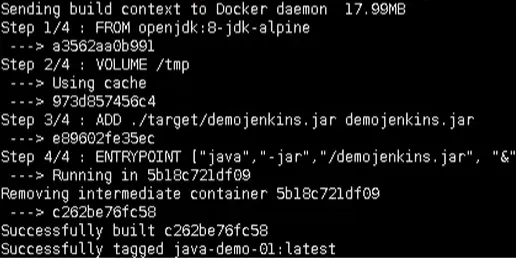
然后执行下面命令打包镜像
1
| docker build -t java-demo-01:latest .
|
等待一段后,即可制作完成我们的镜像
最后通过下面命令,即可查看我们的镜像了
启动镜像#
在我们制作完成镜像后,我们就可以启动我们的镜像了
1
| docker run -d -p 8111:8111 java-demo-01:latest -t
|
启动完成后,我们通过浏览器进行访问,即可看到我们的java程序
1
| http://192.168.177.130:8111/user
|
推送镜像#
下面我们需要将我们制作好的镜像,上传到镜像服务器中【阿里云、DockerHub】
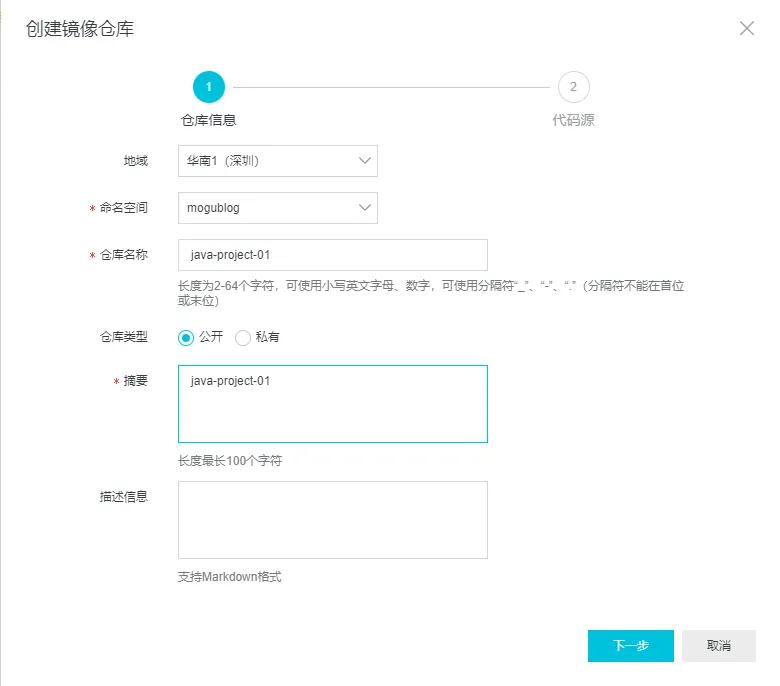
首先我们需要到 阿里云 容器镜像服务,然后开始创建镜像仓库
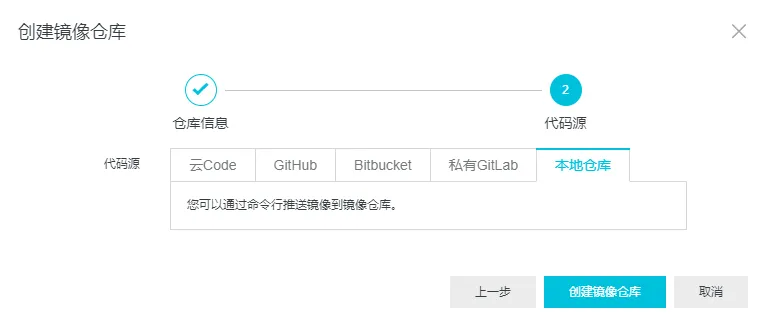
然后选择本地仓库
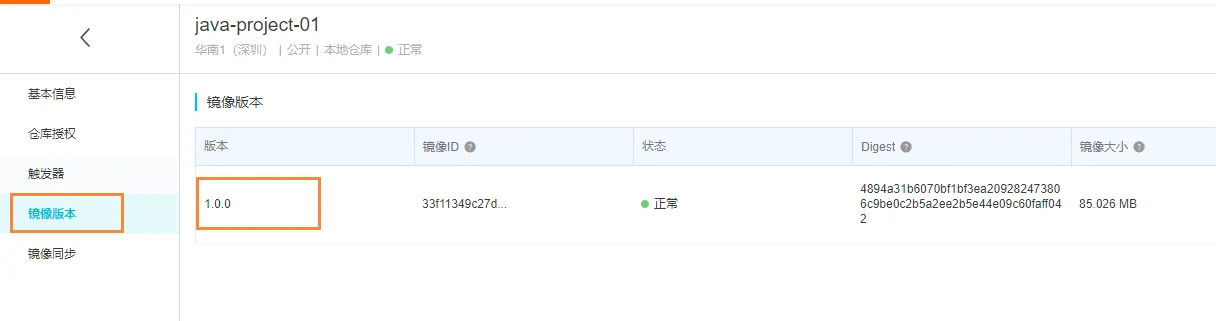
我们点击我们刚刚创建的镜像仓库,就能看到以下的信息

登录镜像服务器#
使用命令登录
1
| docker login --username=XXXXXXX@163.com registry.cn-shenzhen.aliyuncs.com
|
然后输入刚刚我们开放时候的注册的密码
镜像添加版本号#
下面为我们的镜像添加版本号
1
2
3
4
5
| # 实例
docker tag [ImageId] registry.cn-shenzhen.aliyuncs.com/mogublog/java-project-01:[镜像版本号]
# 举例
docker tag 33f11349c27d registry.cn-shenzhen.aliyuncs.com/mogublog/java-project-01:1.0.0
|
操作完成后

推送镜像#
在我们添加版本号信息后,我们就可以推送我们的镜像到阿里云了
1
| docker push registry.cn-shenzhen.aliyuncs.com/mogublog/java-project-01:1.0.0
|

操作完成后,我们在我们的阿里云镜像服务,就能看到推送上来的镜像了
控制器部署镜像#
在我们推送镜像到服务器后,就可以通过控制器部署镜像了
首先我们需要根据刚刚的镜像,导出yaml
1
2
3
| # 导出yaml
kubectl create deployment javademo1 --image=registry.cn-
shenzhen.aliyuncs.com/mogublog/java-project-01:1.0.0 --dry-run -o yaml > javademo1.yaml
|
导出后的 javademo1.yaml 如下所示
 1
 2
 3
 4
 5
 6
 7
 8
 9
10
11
12
13
14
15
16
17
18
19
20
21
22
23
24
| apiVersion: apps/v1
kind: Deployment
metadata:
creationTimestamp: null
labels:
app: javademo1
name: javademo1
spec:
replicas: 1
selector:
matchLabels:
app: javademo1
strategy: {}
template:
metadata:
creationTimestamp: null
labels:
app: javademo1
spec:
containers:
- image: registry.cn-shenzhen.aliyuncs.com/mogublog/java-project-01:1.0.0
name: java-project-01
resources: {}
status: {}
|
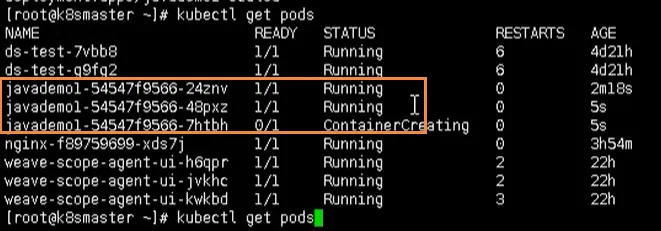
然后通过下面命令,通过yaml创建我们的deployment
1
2
3
| # 创建
kubectl apply -f javademo1.yaml
# 查看 pods
|

或者我们可以进行扩容,多创建几个副本
1
| kubectl scale deployment javademo1 --replicas=3
|
然后我们还需要对外暴露端口【通过service 或者 Ingress】
1
2
3
4
| # 对外暴露端口
kubectl expose deployment javademo1 --port=8111 --target-port=8111 --type=NodePort
# 查看对外端口号
kubectl get svc
|

然后通过下面的地址访问
1
2
3
4
| # 对内访问
curl http://10.106.103.242:8111/user
# 对外访问
http://192.168.177.130:32190/user
|
….

