1. 基础语法
1.1. 标题(Headings)
- 常规写法
要创建标题,请在单词或短语前面添加井号 (#) 。井号的数量代表了标题的级别。例如,添加三个井号即创建一个三级标题 (<h3>) (例如:### My Header)。
| Markdown | HTML | 渲染效果 |
|---|---|---|
# Heading level 1 | <h1>Heading level 1</h1> | Heading level 1 |
## Heading level 2 | <h2>Heading level 2</h2> | Heading level 2 |
### Heading level 3 | <h3>Heading level 3</h3> | Heading level 3 |
#### Heading level 4 | <h4>Heading level 4</h4> | Heading level 4 |
##### Heading level 5 | <h5>Heading level 5</h5> | Heading level 5 |
###### Heading level 6 | <h6>Heading level 6</h6> | Heading level 6 |
- 可选语法
还可以在文本下方添加任意数量的 == 号来标识一级标题,或者 -- 号来标识二级标题。
| Markdown | HTML | 渲染效果 |
|---|---|---|
Heading level 2============== | <h2>Heading level 2</h2> | Heading level 2 |
Heading level 3--------------- | <h3>Heading level 3</h3> | Heading level 3 |
1.2. 段落(Paragraphs)
要创建段落,使用空白行将一行或多行文本进行分隔。
1.3. 换行(Line Breaks)
在一行的末尾添加两个或多个空格,然后按回车键(return),即可创建一个换行(line break)或新行 (<br/>)。
| Markdown | HTML | 渲染效果 |
|---|---|---|
first line. second line. | <p>first line.<br>second line.</p> | first line.second line. |
first line.<br>second line. | <p>first line.<br>second line.</p> | first line.second line. |
换行(Line Break)用法的最佳实践
几乎每个 Markdown 应用程序都支持两个或多个空格进行换行 (称为 “结尾空格(trailing whitespace)”) 的方式,但这是有争议的,因为很难在编辑器中直接看到空格,并且很多人在每个句子后面都会有意或无意地添加两个空格。由于这个原因,可能需要使用除结尾空格以外的其它方式来进行换行。如果所使用的 Markdown 应用程序支持 HTML 的话,推荐使用 HTML 的 <br> 标签来实现换行。
1.4. 强调(Emphasis)
通过将文本设置为粗体或斜体来强调其重要性。
1.4.1. 粗体(Bold)
要加粗文本,请在单词或短语的前后各添加两个星号(asterisks)**或下划线(underscores)__。如需加粗一个单词或短语的中间部分用以表示强调的话,请在要加粗部分的两侧各添加两个星号(asterisks)。
| Markdown | HTML | 渲染效果 |
|---|---|---|
I just love **bold text** | I just love <strong>bold text</strong> | I just love bold text |
I just love __bold text__ | I just love <strong>bold text</strong> | I just love bold text |
Love**is**bold | Love<strong>is</strong>bold | Loveisbold |
粗体(Bold)用法最佳实践:Markdown 应用程序在如何处理单词或短语中间的下划线上并不一致。为兼容考虑,在单词或短语中间部分加粗的话,请使用星号(asterisks)。
1.4.2. 斜体(Italic)
要用斜体显示文本,请在单词或短语前后添加一个星号(asterisk)*或下划线(underscore)_。要斜体突出单词的中间部分,请在字母前后各添加一个星号,中间不要带空格。
| Markdown | HTML | 渲染效果 |
|---|---|---|
Italicized text is the *cat's meow* | Italicized text is the <em>cat's meow</em> | Italicized text is the cat’s meow |
Italicized text is the _cat's meow_ | Italicized text is the <em>cat's meow</em> | Italicized text is the cat’s meow |
A*cat*meow | A<em>cat</em>meow | Acatmeow |
斜体(Italic)用法的最佳实践:Markdown 的众多应用程序在如何处理单词中间的下划线上意见不一致。为了兼容起见,请用星号标注文本斜体
1.4.3. 粗斜体
| Markdown | HTML | 渲染效果 |
|---|---|---|
This text is ***really important*** | This text is <strong><em>really important</em></strong> | This text is really important |
This text is ___really important___ | This text is <strong><em>really important</em></strong> | This text is really important |
This text is __*really important*__ | This text is <strong><em>really important</em></strong> | This text is really important |
This text is **_really important_** | This text is <strong><em>really important</em></strong> | This text is really important |
Markdown 应用程序在处理单词或短语中间添加的下划线上并不一致。为了实现兼容性,请使用星号加粗并以斜体显示
1.5. 删除线(Strikethrough)
贯穿单词的中心放一条横线从而删除这些单词。其效果看起来是这样的:like this。此功能允许标记某些单词是错误的,不应该出现在文档中。在单词前面和后面分别放置两个波浪号(~~) 来表示删除这些单词。
| |
渲染效果如下:
The world is flat. We now know that the world is round.
1.6. 块引用(Blockquotes)
1.6.1. 基础引用语法
要创建块引用,请在段落前添加一个 > 符号。 Notes: 为兼容起见,在分块引号前后放上空行。
| |
渲染效果如下:
Dorothy followed her through many of the beautiful rooms in her castle.
1.6.2. 多个段落的块引用(Blockquotes)
块引用可以包含多个段落。为段落之间的空白行各添加一个 > 符号。
| |
渲染效果如下:
Dorothy followed her through many of the beautiful rooms in her castle.
The Witch bade her clean the pots and kettles and sweep the floor and keep the fire fed with wood.
1.6.3. 嵌套块引用(Nested Blockquotes)
块引用可以嵌套。在要嵌套的段落前添加一个 >> 符号。
| |
渲染效果如下:
Dorothy followed her through many of the beautiful rooms in her castle.
The Witch bade her clean the pots and kettles and sweep the floor and keep the fire fed with wood.
1.6.4. 带有其它元素的块引用(Blockquotes with Other Elements)
块引用可以包含其他 Markdown 格式的元素。注意:并非所有元素都可以使用
| |
渲染效果如下:
The quarterly results look great!
- Revenue was off the chart.
- Profits were higher than ever.
Everything is going according to plan.
1.7. 列表(Lists)
可以将多个条目与内容组织成有序或无序列表
1.7.1. 有序列表(Ordered Lists)
要创建有序列表,请在每个列表项前添加数字并紧跟一个英文句点。数字不必按数学顺序排列,但是列表应当以数字 1 起始。
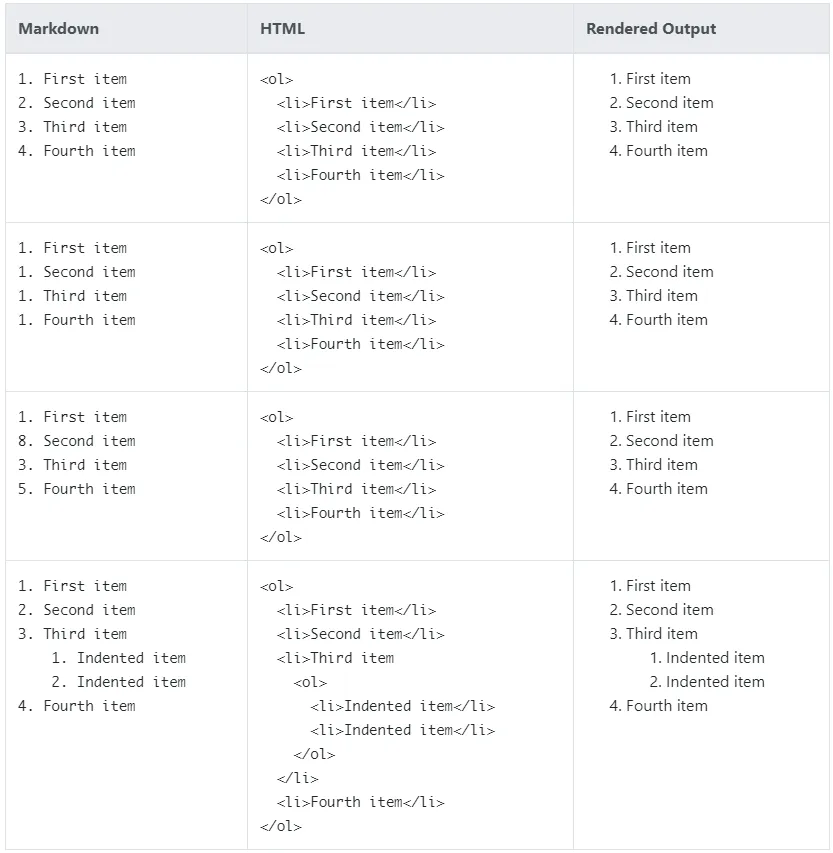
有序列表(Ordered List)用法的最佳实践:CommonMark 和其它几种轻量级标记语言可以使用括号())作为分隔符(例如 1) First item),但并非所有的 Markdown 应用程序都支持此种用法,因此,从兼容的角度来看,此用法不推荐。为了兼容起见,请只使用英文句点作为分隔符。
1.7.2. 无序列表(Unordered Lists)
要创建无序列表,请在每个列表项前面添加破折号 (-)、星号 (*) 或加号 (+) 。缩进一个或多个列表项可创建嵌套列表。
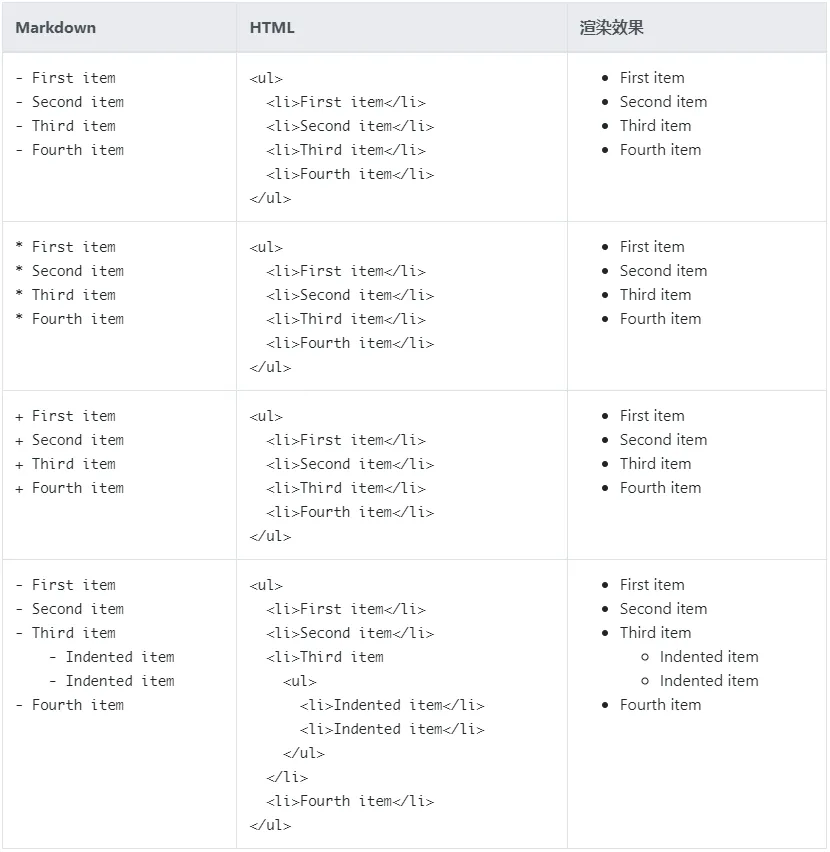
****无序列表(Unordered List)用法的最佳实践:Markdown 应用程序在如何处理同一列表中混用不同分隔符上并不一致。为了兼容起见,请不要在同一个列表中混用不同的分隔符,最好选定一种分隔符并一直用下去。
1.7.3. 以数字开头的无序列表项
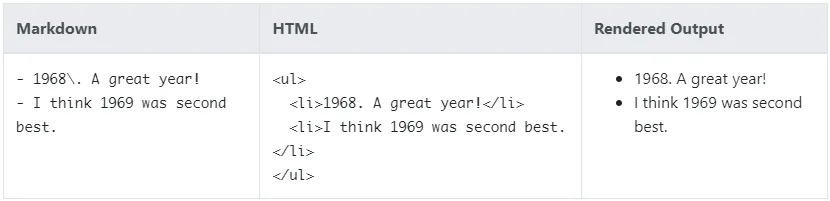
如果需要以数字开头并且紧跟一个英文句号(也就是 .)的无序列表项,则可以使使用反斜线(\)来转义这个英文句号。
1.7.4. 在列表中添加列表项
要在保留列表连续性的同时在列表中添加另一种元素,请将该元素缩进四个空格或一个制表符。
段落(Paragraphs)
| |
渲染效果如下:
This is the first list item.
Here’s the second list item.
I need to add another paragraph below the second list item.
And here’s the third list item.
引用块(Blockquotes)
| |
渲染效果如下:
This is the first list item.
Here’s the second list item.
A blockquote would look great below the second list item.
And here’s the third list item.
代码块(Code Blocks)
代码块(Code blocks)通常采用四个空格或一个制表符缩进。当它们被放在列表中时,请将它们缩进八个空格或两个制表符。
| |
渲染效果如下:
Open the file.
Find the following code block on line 21:
 <head>
     <title>Test</title>
 </head>
Update the title to match the name of your website.
图片(Images)
| |
渲染效果如下:
Open the file containing the Linux mascot.
Marvel at its beauty.
Close the file.
列表(Lists),可以将无序列表嵌套在有序列表中,反之亦然。
| |
渲染效果如下:
- First item
- Second item
- Third item
- Indented item
- Indented item
- Fourth item
1.8. 行内代码
1.8.1. 行内代码基础语法
要将单词或短语表示为代码,请将其包裹在反引号 (`) 中。
| Markdown | HTML | 渲染效果 |
|---|---|---|
| At the command prompt, type `nano` | At the command prompt, type <code>nano</code>. | At the command prompt, type nano |
1.8.2. 转义反引号
如果要表示为代码的单词或短语中包含一个或多个反引号,则可以通过将单词或短语包裹在双反引号(``)中。
| Markdown | HTML | 渲染效果 |
|---|---|---|
| ``Use `code` in your Markdown file.`` | <code>Use `code` in your Markdown file.</code> | Use `code` in your Markdown file. |
1.9. 代码块(Code Blocks)
1.9.1. 缩进式代码块
要创建代码块,可以将代码块的每一行缩进至少四个空格或一个制表符。
| |
渲染效果如下:
    <html>
        <head>
        </head>
    </html>
Notes: 个人不推荐使用缩进的代码块,如果是html的代码,容易出现渲染问题,推荐使用下面围栏式代码块(fenced code blocks).
1.9.2. 围栏式代码块(fenced code blocks)
Markdown 的基本语法允许你通过缩进四个空格或一个制表符来创建 代码块 。如果觉得不方便,可以试试围栏代码块(fenced code blocks)。根据 Markdown 解析器或编辑器的不同,代码块的前后可以使用三个反引号(```)或三个波浪号(~~~)来标记围栏代码块。不必费力缩进任何行了!许多 Markdown 解析器都支持围栏代码块的语法高亮功能。此功能允许编写代码所用的编程语言添加带颜色的语法高亮显示。如需添加语法高亮,请在围栏代码块前的反引号旁指定所用的编程语言。
渲染效果如下:
| |
1.10. 分隔线(Horizontal Rules)
要创建分隔线,请在单独一行上使用三个或多个星号 (***)、破折号 (---) 或下划线 (___) ,并且不能包含其他内容。为了兼容性,请在分隔线的前后均添加空白行。
| |
以上三个分隔线的渲染效果看起来都一样:
1.11. 链接(Links)
要创建链接,请将链接文本括在方括号(例如 [moon])中,后面紧跟着括在圆括号中的 URL(例如 (https://moon.com) )。
| |
渲染效果如下:
My favorite search engine is Duck Duck Go.
1.11.1. 添加标题
可以选择为链接添加标题(即 title 属性)。当用户将鼠标悬停在链接上时,将显示一个提示。将要添加标题放在 URL 后面即可
| |
渲染效果如下:
My favorite search engine is Duck Duck Go.
1.11.2. 网址和电子邮件地址
要将 URL 或电子邮件地址快速转换为链接,请将其括在尖括号中。
| |
渲染效果如下:
https://www.markdownguide.org fake@example.com
1.11.3. 格式化链接
如需强调(emphasize)某个链接,请在方括号前及圆括号后添加星号。要将链接表示为代码(code),请在方括号内添加反引号。
| |
渲染效果如下:
I love supporting the EFF.
This is the Markdown Guide.
See the section on code.
1.11.4. 引用式链接
引用式(Reference-style)链接是一种特殊类型的链接,它使得 URL 在 Markdown 中更易于显示和阅读。引用式链接由两部分组成:一部分被放置在正文文本中;另一部分被放置在文档中的其它地方,以便于阅读。
1.12. 图片(Images)
1.12.1. 图片基础语法
要添加图片,首先请添加感叹号(!),然后紧跟着是方括号,方括号中可添加替代文本(alt text,即图片显示失败后显示此文本),最后跟着圆括号,圆括号中添加图片资源的路径或 URL。你可以选择在圆括号中的 URL 之后添加标题(即 title 属性)。
| |
1.12.2. 带链接的图片
要为图片添加链接,请先为图片的 Markdown 标记添加一个方括号,然后紧跟着一个圆括号,并在圆括号中添加链接地址。
| |
1.13. 表格(Tables)
1.13.1. 基础表格语法
如需添加表格,请使用三个或更多个连字符(---)来为每个列创建表头,并使用管道符(|)来分隔每个列。为兼容考虑,你还应该在行的两侧添加管道符。单元格(cell)宽度是可变的不会影响渲染效果。
| |
渲染效果如下:
| Syntax | Description |
|---|---|
| Header | Title |
| Paragraph | Text |
Tips: 使用连字符(hyphens)和管道符(pipes)创建表格会很乏味。若要加快进度,可使用 Markdown 表格生成器。使用图形界面生成表格,然后将生成的 Markdown 格式的文本复制粘贴到文件中即可。
1.13.2. 单元格内容对齐
通过在标题行中的连字符(hyphens)的左侧或右侧或两侧添加冒号(:),可以将对应列中的文本向左或向右或居中对齐。
| |
渲染效果如下:
| Syntax | Description | Test Text |
|---|---|---|
| Header | Title | Here’s this |
| Paragraph | Text | And more |
1.13.3. 格式化表格中的文本
可以为表格中的文本设置格式。
- 支持的格式包括:链接(links)、行内代码(code)(注意,只能为单词或短语添加反引号 (`) ,不能添加 代码块(code blocks))以及强调(emphasis)粗斜体。
- 不支持的格式包括:标题(headings)、块引用(blockquotes)、列表(lists)、水平分割线(horizontal rules)、图片(images)或 HTML 标记。
1.13.4. 转义表格中出现的管道符(Pipe Characters)
如需在表格中显示管道符 (|),可以使用管道符的 HTML 字符编码(| 或者 |)来实现。
1.14. 任务列表(Task Lists)
任务列表(task lists 或者 checklists)允许创建带有复选框的项目列表。在支持任务列表的 Markdown 应用程序中,复选框将显示在内容旁边。要创建任务列表,请在任务列表项前面添加破折号(-)和中间带空格的方括号([ ])。要选中复选框,请在方括号中间添加一个x,即([x])。
| |
渲染效果如下:
- Write the press release
- Update the website
- Contact the media
2. 扩展语法
2.1. 转义字符(Escaping Characters)
2.1.1. 基础语法
要显示原本用于格式化 Markdown 文档的字符,请在字符前面添加反斜杠字符 (\) 。
| |
渲染效果如下:
* 如果没有开头的反斜杠字符的话,这一行将显示为无序列表。
2.1.2. 可做转义的(英文)字符
| 字符 | 名称 |
|---|---|
| \ | 反斜杠(backslash) |
| ` | backtick |
| * | 星号(asterisk) |
| _ | 下划线(underscore) |
| { } | 花括号(curly braces) |
| [ ] | 方括号(brackets) |
| < > | angle brackets |
| ( ) | 圆括号或括号(parentheses) |
| # | 井号(pound sign) |
| + | 加号(plus sign) |
| - | 减号(minus sign) (也叫连字符 hyphen) |
| . | 句点(dot) |
| ! | 感叹号(exclamation mark) |
| | | 管道符(pipe) |
2.2. 脚注(Footnotes)
脚注(Footnotes)允许添加注释(notes)和引用(references),而不会使文档正文混乱。当你创建脚注时,带有链接的上标数字会出现在你引用脚注的位置。读者可以单击链接以跳转至页面底部的脚注内容处。
要创建一个脚注的引用,请在方括号中添加一个插入符(caret)以及一个标识符,标识符可以是数字或单词,但不能包含空格或制表符。标识符的作用仅是将脚注的引用和脚注本身进行关联,在输出中,脚注按顺序编号。
另一种创建脚注的方式是在方括号内添加一个插入符(caret)以及一个数字,后面跟着冒号和文本,即([^1]: My footnote.)。这种方式让不必在文档末尾添加脚注。可以将脚注放到除列表(lists)、块引用(block quotes)和表格(tables)之外的任何位置上。
| |
渲染效果如下:
Here’s a simple footnote,1 and here’s a longer one.2
2.3. 表情符号(Emoji)
有两种方式可以将表情符号添加到 Markdown 文档中:将表情符号复制并粘贴到 Markdown 格式的文本中,或者键入表情符号的简码(emoji shortcodes)。
2.3.1. 复制并粘贴表情符号
在大多数情况下,可以简单地从 Emojipedia 等来源复制表情符号,然后将其粘贴到文档中。许多 Markdown 应用程序就会自动以 Markdown 格式的文本来显示表情符号。从 Markdown 应用程序导出的 HTML 和 PDF 文件也是可以显示表情符号的。
Tips: 如果使用的是静态站点生成器,请确保 HTML 页面的字符编码为 UTF-8。
2.3.2. 使用表情符号的简码(Shortcodes)
某些 Markdown 应用程序允许你通过键入表情符号的简码(shortcodes)来插入表情符号。简码以冒号开头和结尾,两个冒号中间是表情符号的名称。
| |
渲染效果如下:
Gone camping! :tent: Be back soon.

That is so funny! :joy:
Tips: 可以使用这个表情符号简码列表,但请记住,表情符号的简码随着 Markdown 应用程序的不同而不同。具体详细参阅使用的 Markdown 应用程序的文档。
3. Markdown 中的 html 语法
大多 Markdown 应用程序允许你在 Markdown 格式文本中添加 HTML 标签。如通过 HTML 标签添加图像更加容易。当需要更改元素的属性时(例如为文本指定颜色或更改图像的宽度),使用 HTML 标签更方便些。
3.1. 上下标
| |
上标效果如下:
H上标
| |
下标效果如下:
H下标
3.2. 下划线
Markdown可以和HTML的语法兼容,可以通过HTML的标签来实现下划线效果
| |
渲染效果如下:
下划线
3.3. 实现锚点跳转的语法
| |
- 跳转到当前文档的指定位置:
| |
- 跳转到其他的文档
| |
3.4. 文字居中
使用 <center> 标签来文字居中,原理就是此标签自带了 text-align: center 的样式
| |
渲染效果如下:
3.5. 文字悬浮注释
<abbr> 标签全称是 abbreviations,意思是缩写。应用场景是,为文字增加鼠标悬浮时显示一些注释
| |
渲染效果如下:
abbr,这个标签就可以把全称隐藏掉,弱化信息量,让真正不知道该缩写的用户主动去获取缩写的具体意思
3.6. 文本高亮
<mark> 标签用于将包裹的文本高亮展示
| |
渲染效果如下:
高亮文本
3.7. 展开详情
<details> 标签包裹了的内容默认会被隐藏,只留下一个简述的文字,点击文字后会展示详细的内容。默认情况下,简要文字为"详情",想要修改这个文字,要搭配 summary 标签来使用
| |
渲染效果如下:
3.8. 进度条
| |
渲染效果如下:
4. 字体、字号与颜色、背景颜色
4.1. 常用颜色表
| 颜色名 | 十六进制颜色值 | RGB值 | 颜色 |
|---|---|---|---|
| red | #ff0000 | rgb(255, 0, 0) | |
| purple | #800080 | rgb(128, 0, 128) | |
| violet | #ee82ee | rgb(238, 130, 238) | |
| lightgray | #c7edcc | rgb(199,237,204) | |
| yellowgreen | #8BCC29 | rgb(139,204,41) | |
| whitesmoke | #EAEFEF | rgb(234, 239, 239) |
颜色相关在线工具
代码示例:
| |
4.2. 字体、字号配置
一些示例
| |
Size:规定文本的尺寸大小。可能的值:从 1 到 7 的数字。浏览器默认值是 3。
| |
4.3. 某些支持markdown的云笔记设置背景颜色
有道云笔记,在md类型的文件头部增加
| |
5. markdown 中实现首行缩进的两种方法
由于 markdown 语法主要考虑的是英文,所以对于中文的首行缩进并不太友好,两种方法都可以完美解决这个问题。
5.1. 方式一
把输入法由半角改为全角。两次空格之后就能够有两个汉字的缩进。
- 半方大的空白
 或  - 全方大的空白
 或  - 不断行的空白格
或 
5.2. 方式二
在段落首输入如下代码,实现首行缩进
| |
这里是实现首先缩进的效果!
6. 一些 markdown 软件设置
- 背景颜色
| |
7. 替换 md 文档中的图片 src 属性的脚本
| |
8. Markdown 相关软件推荐
8.1. Markdown Monster
官网:https://markdownmonster.west-wind.com/
8.2. Typora
一款 Markdown 编辑器和阅读器。官网:https://typoraio.cn/
8.2.1. 主题
官网主题地址:https://theme.typoraio.cn/
个人推荐主题:
8.2.2. 使用参考资料(待整理)
9. 参考资源
- Markdown 官方教程:Markdown 是一种轻量级标记语言,它允许人们使用易读易写的纯文本格式编写文档,Markdown文件的后缀名便是“.md”。
- Markdown 指南中文版:是一份免费且开源的 Markdown 参考手册,详细讲解了 Markdown 这一简单、易用的文档格式化标记语言的用法。

