1. 常用DOS命令
- d: 回车 盘符切换
- dir(directory):列出当前目录下的文件以及文件夹
- cd (change directory)改变指定目录(进入指定目录)
- 进入 cd 目录;cd 多级目录\多级目录2
- 回退 cd.. ;cd\
cls: (clear screen)清屏exit: 退出dos命令行ipconfig:查询IP的命令ipconfig /release:释放本机现有IPipconfig /renew:向DHCP服务器(可以简单理解成你家的路由器)重新申领一个IPipconfig /all:显示完整版IP信息
telnet:测试映射端口或远程访问主机telnet towel.blinkenlights.nl:播放ASCII版《星球大战》注:这项功能需要telnet支持,telnet不是Windows的默认内置组件,因此当你看到错误提示时,需要首先进入“设置” –> “应用” –> “程序和功能” –> “启用或关闭Windows功能”手工安装它(Telnet Client)
msg:向对方电脑发送一条文本提示msg /server:对方电脑IP * 对方电脑屏幕要弹出的文本
net user:查看本机账户情况- 衍生的命令后缀,比方说“
net user xxx 123456 /add”,输入后就会在系统中创建一个名为“xxx”的新用户,而新用户密码则是“123456”。类似的还有“net user xxx /del”(删除xxx用户)、“net user xxx /active:no”(禁用xxx用户)、“net user xxx”(查看xxx用户的详细情况)等
- 衍生的命令后缀,比方说“
net share:查看共享资源net share 要共享的文件夹:指定共享文件net share 要删除的共享文件夹 /delete:删除共享文件- net start 服务 开启服务
- net stop 服务 停止服务
nslookupn:检查网站IP地址nslookup 对方网站域名
netsh wlan show:探秘Wi-Fi配置文件netsh wlan show profile SSID key=clear,输入完成后Windows会自动返回当前已连接WIFI的详细信息,包括SSID和连接密码。当前这里有一个前提,那就是你现在已经成功连接了。- netsh dump > 路径 备份网络配置
- set address name = “本地连接” source = static addr = 192.168.0.7 mask = 255.255.255.0 设置静态ip
- set address name = “本地连接” source = dhcp 设置自动获取ip
- set address name = “本地连接” gateway = 172.19.96.1 gwmetric = 1 设置其他(网关,DNS等)
color:更改CMD文字颜色|:将命令结果输出到剪贴板- 具体命令是,在需要导出结果的命令后方添加“
|”,再加入导出位置就可以了。比方说“| clip”是导出到剪贴板,“| xxx.txt”是导出到xxx.txt。
- 具体命令是,在需要导出结果的命令后方添加“
&&:将多个命令“连接”起来,一步运行多组命令- & : 当第一个命令执行失败了,后边的命令继续执行
- || 当一条命令失败后才执行第二条命令
- shutdown /r -t 120 120秒关机重启 shutdown /?
- sfc /scannow 扫描系统并修复
- for /r D:\ %%i in (*.txt) do echo %%i 查找D盘下所有txt后缀的文件路径
1.1. windows 常用命令
| |
1.2. 自用的系统脚本
1.2.1. 内外网IP切换(适用win10系统).20171122
| |
1.2.2. 内外网IP切换(适用win7系统)
| |
1.2.3. 一键删除电脑中的空文件夹脚本(未测试!!)
在任意目录中创建“xxx.bat”的批处理文件,复制以下脚本代码再双击运行即可。
- 批量(循环)删除指定目录下所有空文件夹代码,例如删除F:\盘下的所有空文件夹:
| |
- 批量删除多个磁盘的空文件夹,例如删除c、d、e、f区中所有的空文件夹:
| |
1.2.4. 启用/禁用网络本地连接
启用/禁用网络连接脚本,注意:需要使用管理员身份运行脚本。
| |
1.3. 批处理(bat)脚本命令汇总(待整理)
2. 系统运行命令
以下均为运行面板(Win+R)中输入的命令
2.1. 如何使用 WIN+R 运行自定义命令启动程序
首先在任意盘符下建立一个文件夹,比如在D盘建立名字为shortcut的文件夹
设置环境变量:选择计算机->右键选择属性->选择系统高级设置->选择“环境变量->双击path->添加刚刚建立的文件夹D:\shortcut(如果有多个则在每个文件夹路径后面加英文状态下的分号;)
将桌面上所有的快捷方式都剪切到shortcut文件夹即可,以后有快捷方式也直接扔进去
注意事项: 如果想更加简单的使用 Win+R 打开程序,可以将shortcut下的文件名称更改为自己熟悉的(支持中文哦)
2.2. window 系统常用原生命令
| 快捷键 | 程序 |
|---|---|
| cmd | 命令行 |
| regedit | 注册表 |
| services.msc | 系统服务 |
| control | 所有控制面版项 |
| calc | 启动计算器 |
| mspaint | 画图 |
| notepad | 打开记事本 |
| ncpa.cpl | 打开网络连接 |
Shutdown -s -t 600 | 表示600秒后自动关机 |
Shutdown -a | 可取消定时关机 |
Shutdown -r -t 600 | 表示600秒后自动重启 |
rundll32 user32.dll,LockWorkStation | 表示锁定计算机 |
| wt | Microsoft.WindowsTerminal(需要手动安装) |
3. windows 系统相关设置
3.1. 环境变量 (用户变量与系统变量)
参考资源:http://www.dayanzai.me/environment-variables.html
- 环境变量 (environment variables) 是在操作系统中用来指定操作系统运行环境的一些参数。环境变量是在操作系统中一个具有特定名字的对象,它包含了一个或者多个应用程序所将使用到的信息。Windows 和 DOS 操作系统中的
path环境变量,当要求系统运行一个程序而没有告诉它程序所在的完整路径时,系统除了在当前目录下面寻找此程序外,还应到path中指定的路径去找。用户通过设置环境变量,来更好的运行进程。
环境变量可分为用户变量与系统变量两类,在注册表中都有对应的项。
Notes:
- 环境变量不区分大小写
- 系统变量针对所有用户起作用,为了安全一般配置用户环境变量。
- 用户变量只对当前用户起作用,不建议为了省事而配置系统环境变量。
- 用户环境变量优先级高于系统环境变量。对于环境变量,系统会先检查用户变量,之后再检查系统变量。
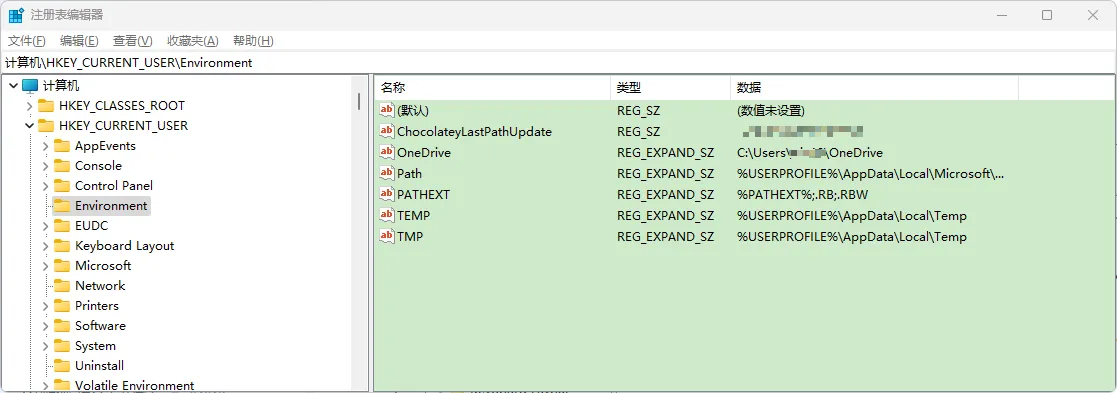
3.1.1. 用户变量
注册表中用户变量所在位置:HKEY_CURRENT_USER\Environment
3.1.2. 系统变量
注册表中系统变量所在位置:HKEY_LOCAL_MACHINE\SYSTEM\ControlSet001\Control\Session Manager\Environment
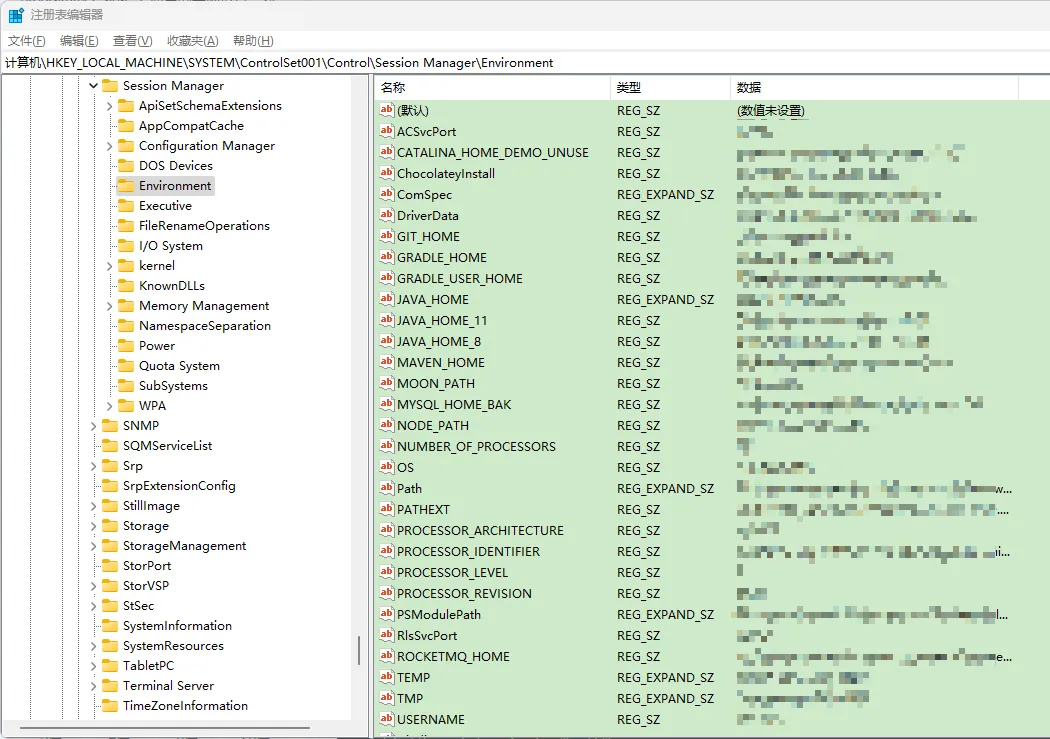
在原有变量 Path 的基础上添加英文状态下的分号,然后添加路径名。不要删除原先的系统变量,只要用分号隔开,然后添加路径名,最后也要加上分号。
3.1.3. 常用变量清单
| 变量名称 | 值 |
|---|---|
%ALLUSERSPROFILE% | C:\ProgramData |
%APPDATA% | 列出应用程序数据的默认存放位置。C:\Users{username}\AppData\Roaming |
%LOCALAPPDATA% | C:\Users{username}\AppData\Local |
%TEMP%或%TMP% | C:\Users{username}\AppData\Local\Temp |
%COMMONPROGRAMFILES% | C:\Program Files\Common Files |
%COMMONPROGRAMFILES(x86)% | C:\Program Files (x86)\Common Files |
%CommonProgramW6432% | C:\Program Files\Common Files |
%COMSPEC% | C:\Windows\System32\cmd.exe |
%HOMEDRIVE% | C:\ |
%HOMEPATH% 或 %USERPROFILE% | 用户主目录的完整路径(当前用户的配置文件的位置)。C:\Users{username} |
%WINDIR% 或 %SYSTEMROOT% | 操作系统根目录。C:\Windows |
%LOGONSERVER% | \{domain_logon_server} |
%PATH% | C:\Windows\system32;C:\Windows;C:\Windows\System32\Wbem |
%PATHEXT% | .com;.exe;.bat;.cmd;.vbs;.vbe;.js;.jse;.wsf;.wsh;.msc |
%PROGRAMDATA% | C:\ProgramData |
%PROGRAMFILES% 或 %ProgramW6432% | C:\Program Files |
%PROGRAMFILES(X86)% | C:\Program Files (x86) |
%PROMPT% | $P$G |
%SYSTEMDRIVE% | C: |
%SystemRoot% | C:\Windows |
%USERDOMAIN% | 与当前用户相关的用户域。 |
%USERDOMAIN_ROAMINGPROFILE% | 与漫游配置文件相关的用户域。 |
%USERNAME% | 当前系统用户名称。{username} |
%PUBLIC% | C:\Users\Public |
%PSMODULEPATH% | %SystemRoot%\system32\WindowsPowerShell\v1.0\Modules\ |
%ONEDRIVE% | C:\Users{username}\OneDrive |
%DriverData% | C:\Windows\System32\Drivers\DriverData |
%CD% | 输出当前目录路径。(命令提示符) |
%CMDCMDLINE% | 输出用于启动当前命令提示符会话的命令行。(命令提示符) |
%CMDEXTVERSION% | 输出当前命令处理器扩展的数量。(命令提示符) |
%COMPUTERNAME% | 输出系统名称。 |
%DATE% | 输出当前日期。(命令提示符) |
%TIME% | 输出时间。(命令提示符) |
%ERRORLEVEL% | 输出上一条命令的定义退出状态的数字。(命令提示符) |
%PROCESSOR_IDENTIFIER% | 输出处理器标识符。 |
%PROCESSOR_LEVEL% | 输出处理器电平。 |
%PROCESSOR_REVISION% | 输出处理器版本。 |
%NUMBER_OF_PROCESSORS% | 输出物理和虚拟内核的数量。 |
%RANDOM% | 输出从 0 到 32767 的随机数。 |
%OS% | Windows_NT |
3.2. hosts 文件
window 系统的 hosts 文件位置:%windir%\System32\drivers\etc
3.3. win10 锁屏壁纸位置
路径:%HOMEPATH%\AppData\Local\Packages\Microsoft.Windows.ContentDeliveryManager_cw5n1h2txyewy\LocalState\Assets
3.4. C盘可清理内容
- PerfLogs文件夹,系统的信息日志,文件夹可删。
- Windows文件夹
C:\Windows\WinSxS,装载了电脑从新装到现在的所有补丁文件,不能删除。但里面有一个“backup”备份文件夹,是可删的。C:\Windows\Help,帮忙文件,可删
- 用户文件夹:
C:\Users\用户名称\AppData\Local\Temp。这个是Windows存留安装软件时解压的源文件,方便下次安装直接调取使用,节省解压时间,可删除。
3.5. win7 系统的Temporary Internet Files清空问题
cmd.execd AppData\Local\Microsoft\Windows\Temporary Internet Files(或者如果有Content.IE5目录的话,cd Content.IE5)del /s/q/f *.*
3.6. 备份开始菜单
- 按下Win+R打开运行窗口,输入命令powershell,然后点击确定按钮
- 这时就会打开Windows Powershell窗口,在这里输入命令
Export-startlayout –path E:\start.xml,可以根据自己实际情况来设置相应的路径 - 按下回车键后,就会备份好开始菜单的布局文件
- 如果需要恢复开始菜单布局的话,只需要再次打开Windows Powershell命令行窗口,然后输入命令
import-startlayout -layoutpath E:\start.xml -mountpath c:,按下回车键后,就会马上把其还原回来了
3.7. 电脑护眼颜色设置
win7系统:
- 桌面->右键->属性->外观->高级->项目选择(窗口)
- 颜色1(L)选择(其它)将色调改为:85。饱和度:123。亮度:205->添加到自定义颜色->在自定义颜色选定点确定->确定
- 另一种相近的颜色设置:
R:204 G:232 B:207
win10系统:
- windows+R键调出运行窗口(或者鼠标右击开始键,选择运行),在运行窗口中输入
regedit调出注册表编辑器 - 按照如下顺序找到windows:[HKEY_CURRENT_USER\Control Panel\Colors] windows。双击windows 进入编辑状态 将原本数值删除并输入:
202 234 206。点击确定退出注册表。 - 按照如下顺序找到 window:[HKEY_LOCAL_MACHINE\SOFTWARE\Microsoft\Windows\CurrentVersion\Themes\DefaultColors\Standard]。双击 window 打开编辑窗口,默认是勾选十六进制(若不是请勾选十六进制),将原始数据改为:
caeace。点击确定退出注册表。
3.8. 这个可能与ACHI有关系吧。你先去修改到 compatible(兼容模式)进入系统
AHCI开启方法:
- 依次展开:“开始” -> “运行”(或使用Win+R) -> 键入“regedit” -> “确定”后 -> 启动注册表编辑器 -> 展开到
[HKEY_LOCAL_MACHINE\SYSTEM\CurrentControlSet\services\msahci]分支。 - 在右侧双击“Start” -> “编辑DWORD值” -> 将“数值数据”的键值由“3”改为“0” -> 单击“确定”。
- 关闭“注册表编辑器”窗口,并重新启动电脑。
- 然后出来看看BIOS里面的硬盘模式,修改为ACHI后(如果没有就算了)
- 然后在把SATA Operation Mode改为 enhanced(增强模式)
3.9. NSIS:使用netsh advfirewall屏蔽某程序访问网络
- 关闭防火墙
| |
- 开启防火墙
| |
- 删除屏蔽
| |
- 添加屏蔽
| |
3.10. 删掉 WIN10 回收站右键菜单的固定到"开始"屏幕!
- 删除:打开注册表,定位到
HKEY_LOCAL_MACHINE\SOFTWARE\Classes\Folder\shellex\ContextMenuHandlers,删除其子键PintoStartScreen - 恢复:在
HKEY_LOCAL_MACHINE\SOFTWARE\Classes\Folder\shellex\ContextMenuHandlers上单击右键,新建项PintoStartScreen,修改其默认值为{470C0EBD-5D73-4d58-9CED-E91E22E23282}
3.11. 限制保留宽带设置
- 按“WIN+R”,打开【运行】对话框;
- 输入“regedit”,回车,打开注册表编辑器;
- 依次展开“HKEY_CURRENT_USER\Software\Microsoft\Windows\CurrentVersion\Explorer\RunMRU”
- 按“WIN+R”,打开【运行】对话框,输入gpedit.msc
- 计算机配置-管理模板-网络-qos数据包计划程序-限制保留宽带
- 选择已启用。一般默认是20,直接把它改成0。
3.12. win10 系统任务栏设置时间显示秒
- 按“WIN+R”,打开【运行】对话框;
- 输入“regedit”,回车,打开注册表编辑器;
- 在注册表中定位到以下子健:
HKEY_CURRENT_USER\SOFTWARE\Microsoft\Windows\CurrentVersion\Explorer\Advanced - 后在Advanced上鼠标右键点击呼出菜单,选择 -> 新建(N) -> DWORD(32位)值。也可以左键点击Advanced,在右边区域点击空白处点击鼠标右键呼出菜单选择 -> 新建(N) -> DWORD(32位)值。
- 将新建 DWORD(32位)值,命名为
ShowSecondsInSystemClock,双击打开将数值数据改为1,并点击确定,关闭注册表。
如果想恢复不显示秒,则将创建的ShowSecondsInSystemClock删除即可
Notes: 微软承认 win 11 系统中,删除了注册表值“
ShowSecondsInSystemClock”,该值允许任务栏时钟以秒为单位显示时间。如果时间需要显示秒,需要安装第三方软件
3.13. Win10系统删除无用的服务
- 运行 ->
regedit,打开注册表编辑器 - 定位到【计算机\HKEY_LOCAL_MACHINE\SYSTEM\CurrentControlSet\Services】,选择服务名称,右键删除即可
3.14. 修改 window 默认系统安装目录
Windows10 系统更改软件程序默认安装目录的方法
- 运行 -> regedit,打开注册表编辑器
- 进入注册表
HKEY_LOCAL_MACHINE\SOFTWARE\Microsoft\Windows\CurrentVersion目录下,并左键单击:CurrentVersion; - 在CurrentVersion对应的右侧窗口,找到ProgramFilesDir,并左键双击ProgramFilesDir打开编辑字符串对话框,把Program Files的数值数据从C:\Program Files更改为D:\Program Files,再点击:确定;
- 如果安装的是Windows10的64位系统,在CurrentVersion对应的右侧窗口,找到ProgramFilesDir(x86),并左键双击ProgramFilesDir(x86)打开编辑字符串对话框,把Program Files(x86)的数值数据从C:\Program Files(x86)更改为D:\Program Files(x86),再点击:确定;
修改系统存储的保存位置
- 左键点击系统桌面左下角的“开始”,在开始菜单中点击:设置
- 在打开的设置窗口,点击:系统 –> 窗口左侧的“存储”
- 在存储对应的右侧窗口,用鼠标左键按住右侧的滑块向下拖动,找到:保存位置,在保存位置下,点击:新的应用将保存到此电脑(C:)后面的小勾
- 修改成D盘。之后打开磁盘(D:),可以看到磁盘(D:)中新增了三个文件夹:MoonZero(用户文件:文档、音乐、图片和视频)、Program Files(程序文件)和Windows Apps(窗口应用程序);
3.15. win10 一般禁用的服务
- 运行输入【services.msc】打开服务面板,禁用以下服务
- Connected User Experiences and Telemetry
- Diagnostic Execution Service
- Diagnostic Policy Service
- Diagnostic Service Host
- Diagnostic System Host
- SysMain(以前的 Windows Superfetch 感觉 SSD 上效果不大,不想禁用的可以改为“手动启动”)
- Windows Search (关联了 Win10 里的很多新功能,而且对于 SSD 影响也不大,可以不禁用)
- 右击“此电脑” -> “属性” -> “高级系统设置” -> “高级” -> “性能”
- 点击“设置” -> “更新与安全” -> “Windows预览体验计划”,退出 Windows Insider 计划。
- 右击任务栏空白处选择“任务管理器”,切换到“启动”标签,将没必要的自启动程序全部禁用。
3.16. 修复 win10 右键无新建 txt 文本文件
| |
打开记事本,复制以上内容,另存为xxx.reg。点击文件,确认操作后,重启电脑生效
3.17. 关闭cmd命令行窗口的中文输入法
运行regedit命令,打开注册表窗口,修改注册表:HKEY_CURRENT_USER\Console\LoadConIme 的键值由1改为0
3.18. 修改cmd/powershell命令行窗口默认编码
临时修改
- 使用
chcp命令可以输出当前编码的数值,如:GBK是936,UTF-8是65001
修改注册表
- 修改powershell默认编码:运行
regedit命令打开注册表,展开注册表计算机\HKEY_CURRENT_USER\Console项。选择powershell,点击修改右边窗口中CodePage项,选择十进制,修改值为65001。修改后就每次启动都默认改成UTF-8的编码 - 修改cmd编码:运行
regedit命令打开注册表,展开注册表计算机\HKEY_LOCAL_MACHINE\SOFTWARE\Microsoft\Command Processor项。如果右边窗口没有autorun字符串值,则右键新建字符串值,数值名称:autorun,数值数据:chcp 65001。修改后就每次启动都默认改成UTF-8的编码
3.19. 彻底关闭Cortana小娜
- 关闭Cortana小娜的权限
Win10的设置菜单 -> “应用” -> 在应用列表中搜索找到Cortana -> 高级选项 -> 可以将Cortana小娜的麦克风、后台以及开机启动的权限全部关闭
- 彻底关闭Cortana小娜
运行regedit进入注册表 -> 计算机\HKEY_LOCAL_MACHINE\SOFTWARE\Policies\Microsoft\Windows -> 用右键点击“Windows”目录,选择“新建”,新建一个“项”。将这个项命名为“Windows Search” -> 右键点击“Windows Search”,新建一个“DWORD(32位)值” -> 将这个值命名为“AllowCortana”,然后双击这个值,确认它的数值为“0”,然后按下确定保存 -> 之后,Cortana就会被禁用了。这时候再打开Cortana,就会看到禁用的提示
- 完全删除Cortana小娜
以管理员模式运行Powershell -> 运行以下代码删除
| |
3.20. 关闭 Win11/ Win 10 内存压缩
Win11默认开启了内存压缩功能。可以压缩内存中的数据,让内存占用更少,同时减少Swap频次,带来更高的I/O效率。但CPU性能较弱的设备,例如轻薄本,开启内存压缩可能会造成卡顿缓慢。同时,内存压缩需要消耗额外的CPU资源,带来更多耗电发热,这对注重续航的设备来说也是不合适的。
- 通过任务管理器查看内存压缩的开启状态。如果开启了内存压缩,那么在任务管理器中,就会显示压缩内存的数据
- 通过命令行查看内存压缩的开启状态。使用系统管理员权限,打开PowerShell,然后输入命令
Get-MMAgent后。如果看到“MemoryCompression”这一项是“Ture”,那么说明内存压缩已经开启。 - 关闭内存压缩。使用系统管理员权限,打开PowerShell,然后输入命令
Disable-MMAgent -mc后,重启系统,内存压缩就关闭了。 - 重新打开内存压缩。使用系统管理员权限,打开PowerShell,然后输入命令
Enable-MMAgent -mc后,重启系统,内存压缩就重新开启。
3.21. 清除电脑的运行记录
- win+R 打开运行窗口,输入
regedit打开注册表编辑器 - 展开
HKEY_CURRENT_USER\Software\Microsoft\Windows\CurrentVersion\Explorer\RunMRU在右侧除了默认 - 将其他选项都删除掉
3.22. 删除资源管理器中“此电脑”下面多余的图标
- WIN+R 打开运行窗口,输入
regedit打开注册表编辑器 - 在注册表中定位到:
HKEY_CURRENT_USER\SOFTWARE\Microsoft\Windows\CurrentVersion\Explorer\MyComputer\NameSpace项 - 选中“NameSpace”后,在右键窗口中删除相应的键值
- 退出注册表后,此电脑中多余图标消失
也可以保存以下语句为*.reg文件,运行即可移除。
| |
4. Windows 11 系统配置
4.1. 取消显示快速访问中“文档、视频…”等图标
使用快捷键 win+R 打开运行命令窗口,输入regedit命令打开注册表。在地址栏定位到以下地址:
| |
找到文件相应的代码字符串,展开并选择【PropertyBag】,选择右侧窗口中的【ThisPCPolicy】鼠标右键点击修改,将值修改为Hide。注意:首字母H必须大写
- 图片:
{0ddd015d-b06c-45d5-8c4c-f59713854639} - 视频:
{35286a68-3c57-41a1-bbb1-0eae73d76c95} - 下载:
{7d83ee9b-2244-4e70-b1f5-5393042af1e4} - 音乐:
{a0c69a99-21c8-4671-8703-7934162fcf1d} - 文档:
{f42ee2d3-909f-4907-8871-4c22fc0bf756}
4.2. 设置任务栏小图标
- 使用快捷键 win+R 打开运行命令窗口,输入
regedit命令打开注册表。在地址栏定位到以下地址:
| |
- 右键新建【DWORD (32位)值】,命名为
TaskbarSi - 修改
TaskbarSi数值数据,0表示强制使用小图标;1表示使用中等图标;2表示使用大图标
但目前 win 11 不支持修改小图标的任务栏,修改后时间日期会出现下沉超出屏幕的问题。
4.3. 开启 Windows 11 隐藏的教育主题
教育主题适用于 Windows 11 家庭版、专业版和企业版。11若要使 Windows 11 教育版主题可用,用户需要执行以下操作:
- 按键盘上的 Win+R 打开运行窗口
- 输入
regedit按回车打开注册表编辑器 - 导航到注册表中的相应路径:
| |
- 右键单击 device 文件夹,然后选择新建 -> 项,命名为:
Education - 再选择
Education右键新建 DWORD 值(32 位),命名为:EnableEduThemes - 双击 → 将值设置为 1
- 重新启动计算机。
或者,可以选择创建包含以下内容的文本文件,然后将其重命名为 .reg 后缀文件,并双击导入注册表。
| |
完成上述步骤后,计算机应该在重启后在后台自动下载其他主题。您可能需要等待一段时间,直到此过程完成。安装后,可以通过转到“设置”应用并选择“个性化” -> “主题”来应用新主题。
5. Windows 11 键盘快捷键终极列表
参考:http://www.dayanzai.me/windows-11-keyboard-shortcuts.html
5.1. Windows 11 新增快捷键
Microsoft 在 Windows 11 中添加了一些新功能。例如,Snap Layouts。如果将鼠标悬停在最大化按钮(每个窗口右上角关闭十字符号旁边的方块)上,将看到多个网格。可以使用这些网格以想要的方式排列窗口。还有一个访问 Snap Layouts 的键盘快捷键。
| 操作 | 快捷键 |
|---|---|
| 打开操作中心 | Win + A |
| 打开通知面板(通知中心) | Win + N |
| 打开小部件面板 | Win + W |
| 快速访问 Snap 布局 | Win + Z |
| 打开 Microsoft Teams | Win + C |
5.2. 文本编辑键盘快捷键
| 操作 | 快捷键 |
|---|---|
| 剪切所选项目 | Ctrl + X |
| 复制所选项目 | Ctrl + C |
| 粘贴所选项目 | Ctrl + V |
| 加粗所选文本 | Ctrl + B |
| 斜体所选文本 | Ctrl + I |
| 为所选文本加下划线 | Ctrl + U |
| 移动光标到当前行的开头 | Home |
| 移动光标到当前行的结束 | End |
5.3. 通用 Windows 键盘快捷键
| 操作 | 快捷键 |
|---|---|
| 在打开的应用程序之间切换 | Alt + Tab |
| 关闭活动项,或退出活动应用程序 | Alt + F4 |
| 锁定你的电脑 | Win + L |
| 显示和隐藏桌面 | Win + D |
| 打开资源管理器 | Win + E |
| 搜索 | Win + S |
| 多重剪贴板 | Win + V |
| 切“桌面” | Win + Ctrl + →/← |
| 截图 | Win + Shift + S |
| 白板(需要下载白板应用) | Win + W |
| 显示日历 | Win + Alt + D |
| 投影 | Win + P |
| 连智能电视 | Win + K |
| 执行该字母的命令 | Alt + 带下划线的字母 |
| 显示所选项目的属性 | Alt + Enter |
| 打开活动窗口的快捷菜单 | Alt + Spacebar |
| 转到退回 | Alt + 左箭头 |
| 转到向前 | Alt + 右箭头 |
| 向上移动一屏 | Alt + Page Up |
| 向下移动一屏 | Alt + Page Down |
| 关闭活动文档 | Ctrl + F4 |
| 选择文档或窗口中的所有项目 | Ctrl + A |
| 删除所选项目并将其移至回收站 | Ctrl + D |
| 刷新活动窗口 | Ctrl + R |
| 重做操作 | Ctrl + Y |
| 将光标移动到下一个单词的开头 | Ctrl + 右箭头 |
| 将光标移动到上一个单词的开头 | Ctrl + 左箭头 |
| 将光标移动到下一段的开头 | Ctrl + 下箭头 |
| 将光标移动到上一段的开头 | Ctrl + 上箭头 |
| 使用箭头键在所有打开的应用程序之间切换 | Ctrl + Alt + Tab |
| 当组或磁贴在“开始”菜单上处于焦点时,将其向指定方向移动 | Alt + Shift + 箭头键 |
| 当一个磁贴在“开始”菜单上处于焦点时,将其移动到另一个磁贴中以创建文件夹 | Ctrl + Shift + 箭头键 |
| 开始菜单打开时调整大小 | Ctrl + 箭头键 |
| 在窗口或桌面上选择多个单独的项目 | Ctrl + 箭头键 + spacebar |
| 选择一个文本块 | Ctrl + Shift 和箭头键 |
| 打开启动 | Ctrl + Esc |
| 打开任务管理器 | Ctrl + Shift + Esc |
| 当多个键盘布局可用时切换键盘布局 | Ctrl + Shift |
| 打开或关闭中文输入法编辑器 (IME) | Ctrl + Spacebar |
| 显示所选项目的快捷菜单 | Shift + F10 |
| 删除所选项目而不先将其移动到回收站 | Shift + Delete |
| 打开右侧的下一个菜单,或打开一个子菜单 | 右箭头 |
| 打开左侧的下一个菜单,或关闭子菜单 | 左箭头 |
| 停止或离开当前任务 | Esc |
| 截取整个屏幕的屏幕截图并将其复制到剪贴板 | PrtScn |
5.4. 功能键键盘快捷键
| 操作 | 快捷键 |
|---|---|
| 重命名所选项目 | F2 |
| 在文件资源管理器中搜索文件或文件夹 | F3 |
| 在文件资源管理器中显示地址栏列表 | F4 |
| 刷新活动窗口 | F5 |
| 在窗口或桌面上循环浏览屏幕元素 | F6 |
| 激活活动应用程序中的菜单栏 | F10 |
| 最大化或最小化活动窗口 | F11 |
5.5. 文件资源管理器键盘快捷键
| 操作 | 快捷键 |
|---|---|
| 选择地址栏 | Alt + D |
| 选择搜索框 | Ctrl + E |
| 打开一个新窗口 | Ctrl + N |
| 关闭活动窗口 | Ctrl + W |
| 更改文件和文件夹图标的大小和外观 | Ctrl + 鼠标滚轮 |
| 显示所选文件夹上方的所有文件夹 | Ctrl + Shift + E |
| 创建一个新文件夹 | Ctrl + Shift + N |
| 显示所选文件夹下的所有子文件夹 | Num Lock + asterisk (*) |
| 显示所选文件夹的内容 | Num Lock + plus (+) |
| 折叠所选文件夹 | Num Lock + minus (-) |
| 显示预览面板 | Alt + P |
| 打开所选项目的“属性”对话框 | Alt + Enter |
| 查看下一个文件夹 | Alt + 右箭头 |
| 查看文件夹所在的文件夹 | Alt + 上箭头 |
| 查看上一个文件夹 | Alt + 左箭头 或 Backspace |
| 显示当前选择 | 右箭头 |
| 折叠当前选择 | 左箭头 |
| 显示活动窗口的底部 | End |
| 显示活动窗口的顶部 | Home |
5.6. 任务栏键盘快捷键
| 操作 | 快捷键 |
|---|---|
| 打开一个应用程序或快速打开另一个应用程序实例 | Shift + 左键单击应用程序图标 |
| 以管理员身份打开应用 | Ctrl + Shift + 左键单击应用程序图标 |
| 显示应用程序的窗口菜单 | Shift + 右键单击应用程序图标 |
| 在任务栏中循环浏览应用程序 | Win + T |
| 根据固定编号在任务栏中打开应用 | Win + Number 键 |
| 循环通过组的窗口 | Ctrl + 单击分组的任务栏按钮 |
5.7. 设置键盘快捷键
| 操作 | 快捷键 |
|---|---|
| 打开设置 | Win + I |
| 返回设置主页 | Backspace |
| 搜索设置 | 在带有搜索框的任何页面上键入 |
5.8. 虚拟桌面键盘快捷键
| 操作 | 快捷键 |
|---|---|
| 打开任务视图 | Win + Tab |
| 添加虚拟桌面 | Win + Ctrl + D |
| 在右侧创建的虚拟桌面之间切换 | Win + Ctrl + 右箭头 |
| 在左侧创建的虚拟桌面之间切换 | Win + Ctrl + 左箭头 |
| 关闭您正在使用的虚拟桌面 | Win + Ctrl + F4 |
5.9. 对话框快捷键
| 操作 | 快捷键 |
|---|---|
| 显示活动列表中的项目 | F4 |
| 通过选项卡向后移动 | Ctrl + Shift + Tab |
| 移至第 n 个选项卡 | Ctrl + 编号(编号 1–9) |
| 通过选项前进 | Tab |
| 执行与该字母一起使用的命令(或选择选项) | Alt + 带下划线的字母 |
| 如果活动选项是复选框,则选中或清除复选框 | Spacebar |
| 如果在“另存为”或“打开”对话框中选择了文件夹,则打开上一级文件夹 | Backspace |
| 如果活动选项是一组选项按钮,则选择一个按钮 | 箭头键 |
5.10. 命令提示符键盘快捷键
| 操作 | 快捷键 |
|---|---|
| 复制所选文本 | Ctrl + C |
| 粘贴所选文本 | Ctrl + V |
| 进入标记模式 | Ctrl + M |
| 在块模式下开始选择 | Alt + 选择键 |
| 在指定的方向移动光标 | 箭头键 |
| 将光标向上移动一页 | Page up |
| 将光标向下移动一页 | Page down |
| 将光标移动到缓冲区的开头 | Ctrl + Home |
| 将光标移动到缓冲区的末尾 | Ctrl + End |
| 在输出历史中向上移动一行 | Ctrl + 上箭头 |
| 在输出历史记录中下移一行 | Ctrl + 下箭头 |
5.11. 游戏栏键盘快捷键
| 操作 | 快捷键 |
|---|---|
| 打开游戏栏 | Win + G |
| 截取当前游戏的截图 | Win + Alt + PrtSc |
| 记录活动游戏的最后 30 秒 | Win + Alt + G |
| 开始或停止记录活动游戏 | Win + Alt + R |
| 显示/隐藏当前游戏的录制计时器 | Win + Alt + T |
5.12. 辅助功能键盘快捷键
| 操作 | 快捷键 |
|---|---|
| 打开放大镜和缩放 | Win + plus (+) |
| 使用放大镜缩小 | Win + minus (-) |
| 在 Windows 设置中打开“轻松访问”中心 | Win + U |
| 退出放大镜 | Win + Esc |
| 在放大镜中切换到停靠模式 | Alt + Ctrl + D |
| 在放大镜中切换到全屏模式 | Alt + Ctrl + F |
| 打开或关闭粘滞键 | 按 Shift 五次 |
| 在放大镜中切换到镜头模式 | Alt + Ctrl + L |
| 在放大镜中反转颜色 | Alt + Ctrl + I |
| 在放大镜中循环浏览视图 | Alt + Ctrl + M |
| 在放大镜中使用鼠标调整镜头大小 | Alt + Ctrl + R |
| 在放大镜中平移 | Alt + Ctrl + 箭头键 |
| 放大或缩小 | Ctrl + Alt + 鼠标滚动 |
| 打开旁白 | Win + Enter |
| 打开或关闭切换键 | 按住 Num Lock 五秒钟 |
| 在 Windows 11 中使用此快捷方式打开屏幕键盘 | Win + Ctrl + O |
| 打开和关闭筛选键 | 按住右 Shift 八秒钟 |
| 打开或关闭高对比度 | 左 Alt 键 + 左 Shift 键 + PrtSc |
| 打开或关闭鼠标键 | 左 Alt 键 + 左 Shift 键 + Num Lock |
5.13. 浏览器快捷方式
| 操作 | 快捷键 |
|---|---|
| 在页面上查找 | Ctrl + F |
| 在地址栏中选择 URL 进行编辑 | Alt + D |
| 在 Windows 设置中打开“轻松访问”中心 | Win + U |
| 打开历史 | Ctrl + H |
| 在新选项卡中打开下载 | Ctrl + J |
| 打开一个新窗口 | Ctrl + N |
| 打印当前页面 | Ctrl + P |
| 重新加载当前页面 | Ctrl + R |
| 打开一个新选项卡并切换到它 | Ctrl + T |

