Jenkins#
rpm安装#
下载
下载地址:https://mirrors.tuna.tsinghua.edu.cn/jenkins/redhat/
下载版本:jenkins-2.356-1.1.noarch.rpm
高于这个版本的Jenkins不支持JDK8
安装
1
| rpm -ivh jenkins-2.356-1.1.noarch.rpm
|
卸载
1
2
3
4
5
6
| # rpm卸载
rpm -e jenkins
# rpm检查是否卸载成功
rpm -ql jenkins
# 删除残留文件
find / -iname jenkins | xargs -n 1000 rm -rf
|
#Environment=“JAVA_HOME=/usr/lib/jvm/java-11-openjdk-amd64”
#Environment="/usr/lib/jvm/java-1.8.0-openjdk-1.8.0.171-8.b10.el7_5.x86_64"
修改配置
新版本配置文件 /usr/lib/systemd/system/jenkins.service,旧版本配置文件 /etc/sysconfig/jenkins
 1
 2
 3
 4
 5
 6
 7
 8
 9
10
11
| # 添加JDK路径
vim /usr/lib/systemd/system/jenkins.service
# 可以搜索JAVA_HOME查找, 这个配置被注释了
Environment="JAVA_HOME=JDK路径"
# 如果不知自己的jdk路径可以使用如下命令
which java
# 修改Jenkins后台访问前缀, 搜索JENKINS_PREFIX查找, 自行添加需要的访问前缀, 如果需要配置nginx必须要配置http路径
# 换源; 将里面的url标签内容替换为 https://mirrors.tuna.tsinghua.edu.cn/jenkins/updates/update-center.json
# 换源下载插件速度会快一些
vim /var/lib/jenkins/hudson.model.UpdateCenter.xml
|
启动
1
2
3
| # 如果启动报错可以参考:https://www.cnblogs.com/aisonsun/p/16576587.html
systemctl daemon-reload
systemctl start jenkins.service
|
常用命令
 1
 2
 3
 4
 5
 6
 7
 8
 9
10
| # 重新加载配置
systemctl daemon-reload
# 启动Jenkins
systemctl start jenkins.service
# 重启Jenkins
systemctl restart jenkins.service
# 停止Jenkins
systemctl stop jenkins.service
# 查看Jenkins当前状态, 是否可以启动
systemctl status jenkins.service
|
新手安装
输入访问地址 http://ip:port/ 访问管理页面,如果配置了访问前缀记得加上,使用新手插件安装,自行设置管理员账号密码
解决Jenkins
配置Nginx反向代理,并在 location 块中添加 proxy_set_header X-Forwarded-Proto $scheme;
自动化部署#
Git提交代码后自动部署对应项目
下载插件#
搜索:Generic Webhook Trigger Plugin 进行安装
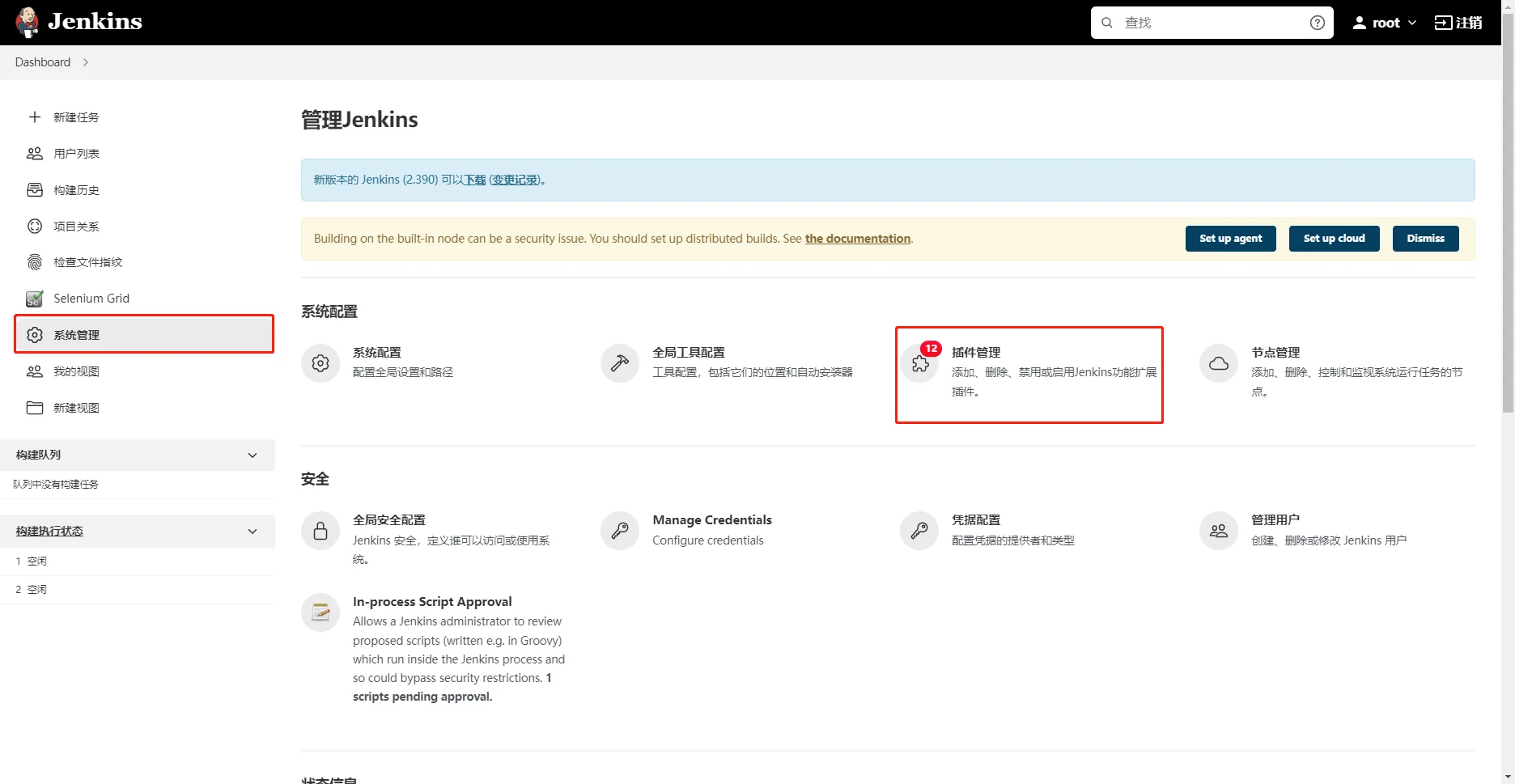
创建任务#
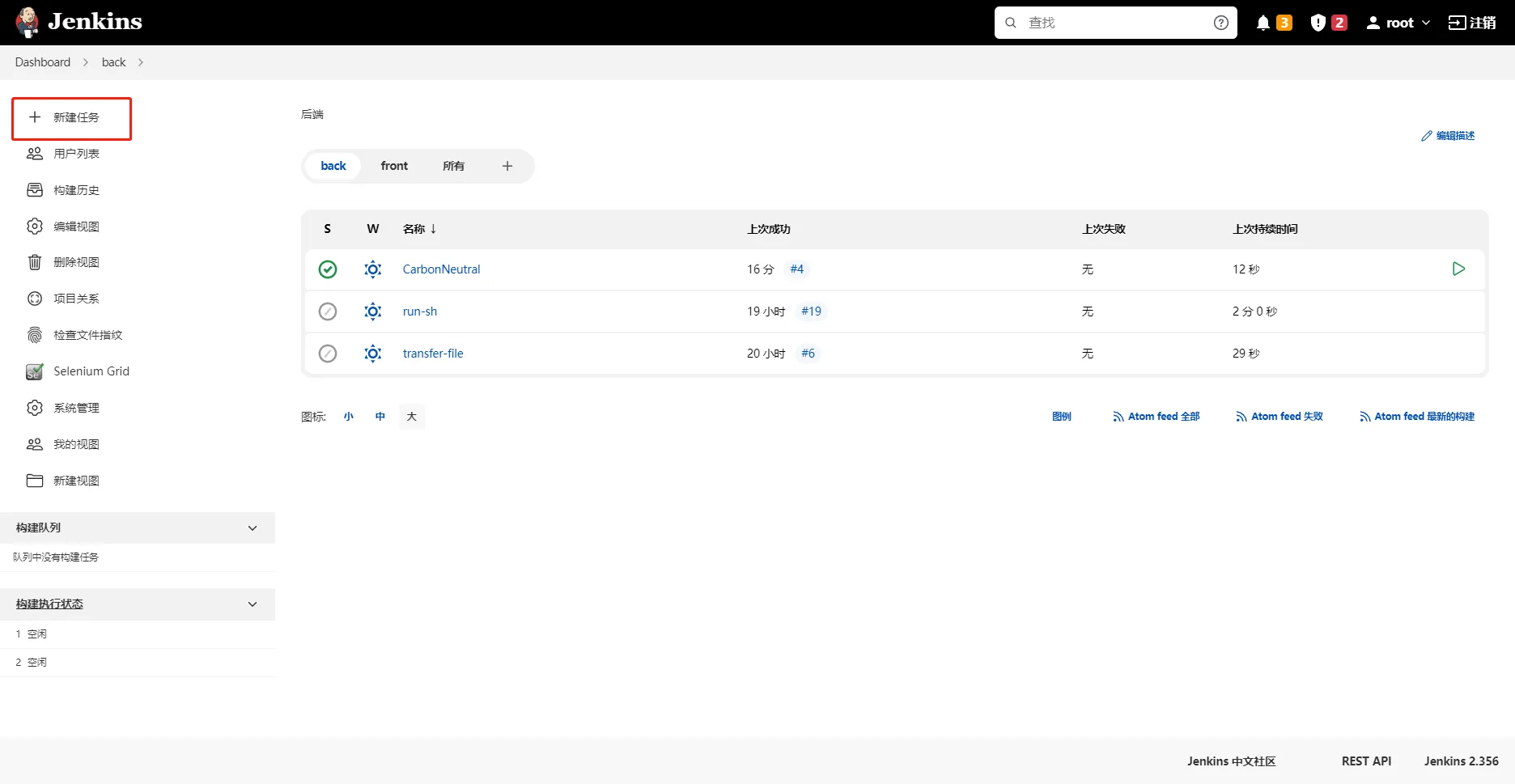
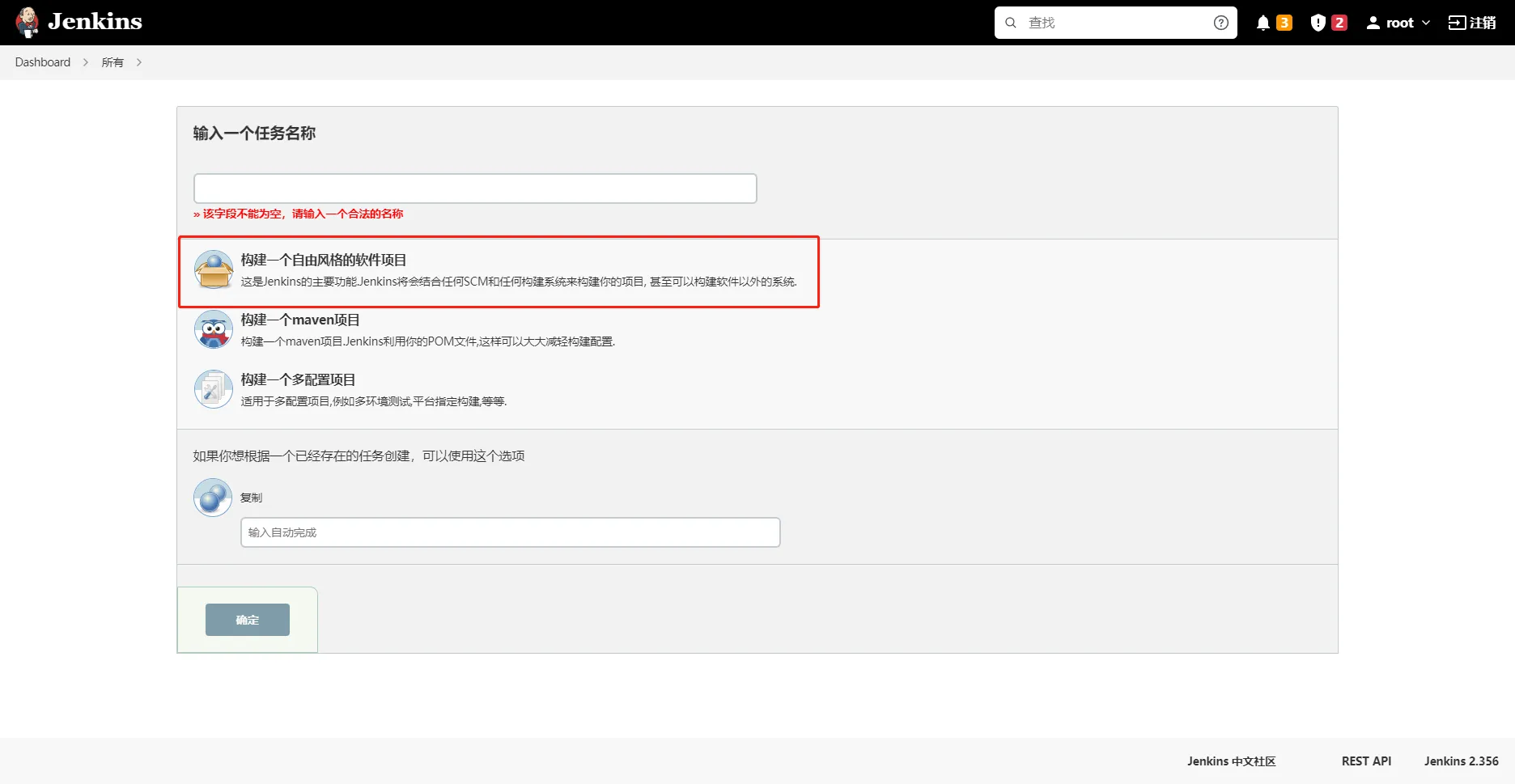
选择项目
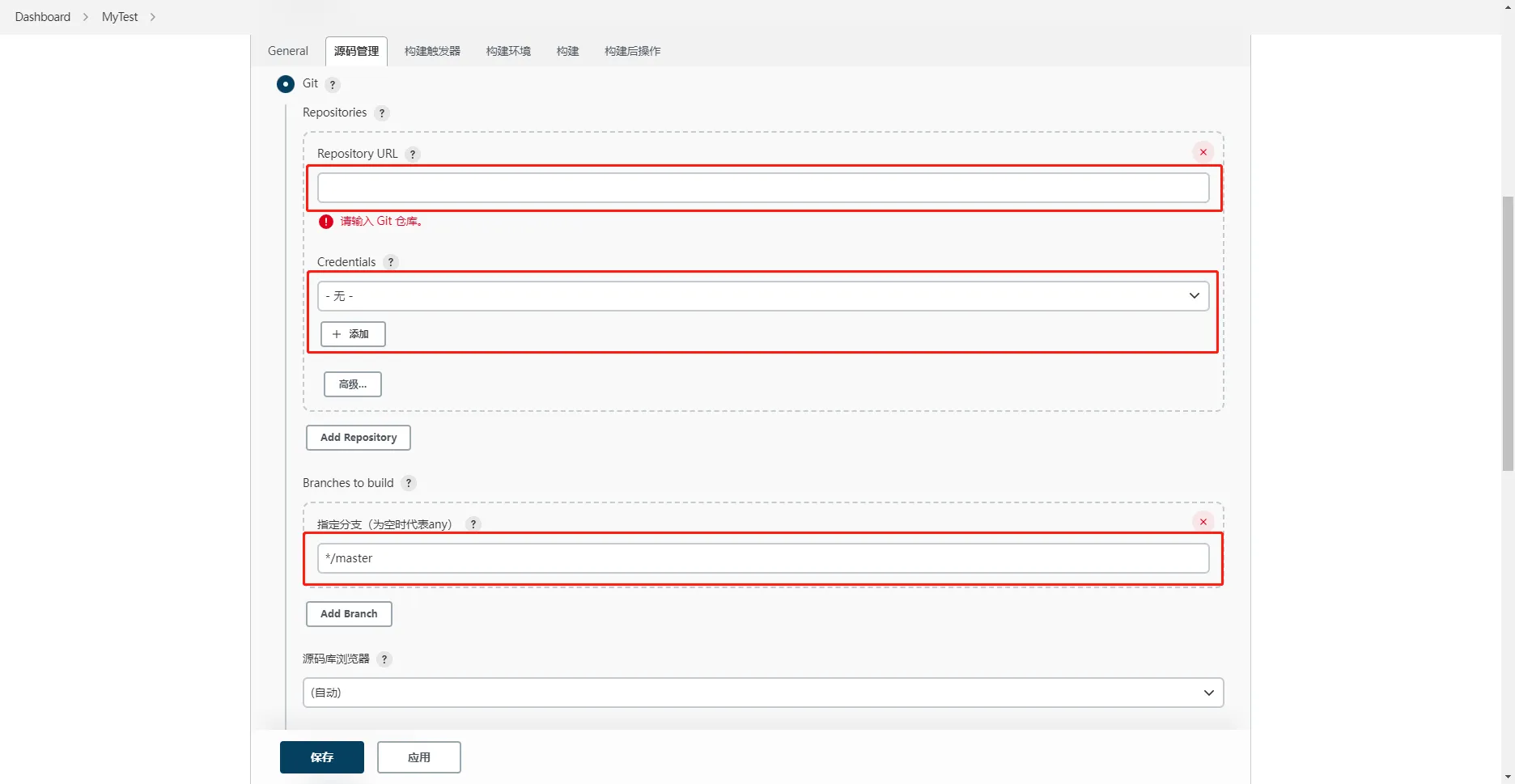
配置Git#
在Jenkins工作空间下自动拉取代码,如果你只是想要Jenkins去指定目录执行命令来部署项目,可以不用配置这个
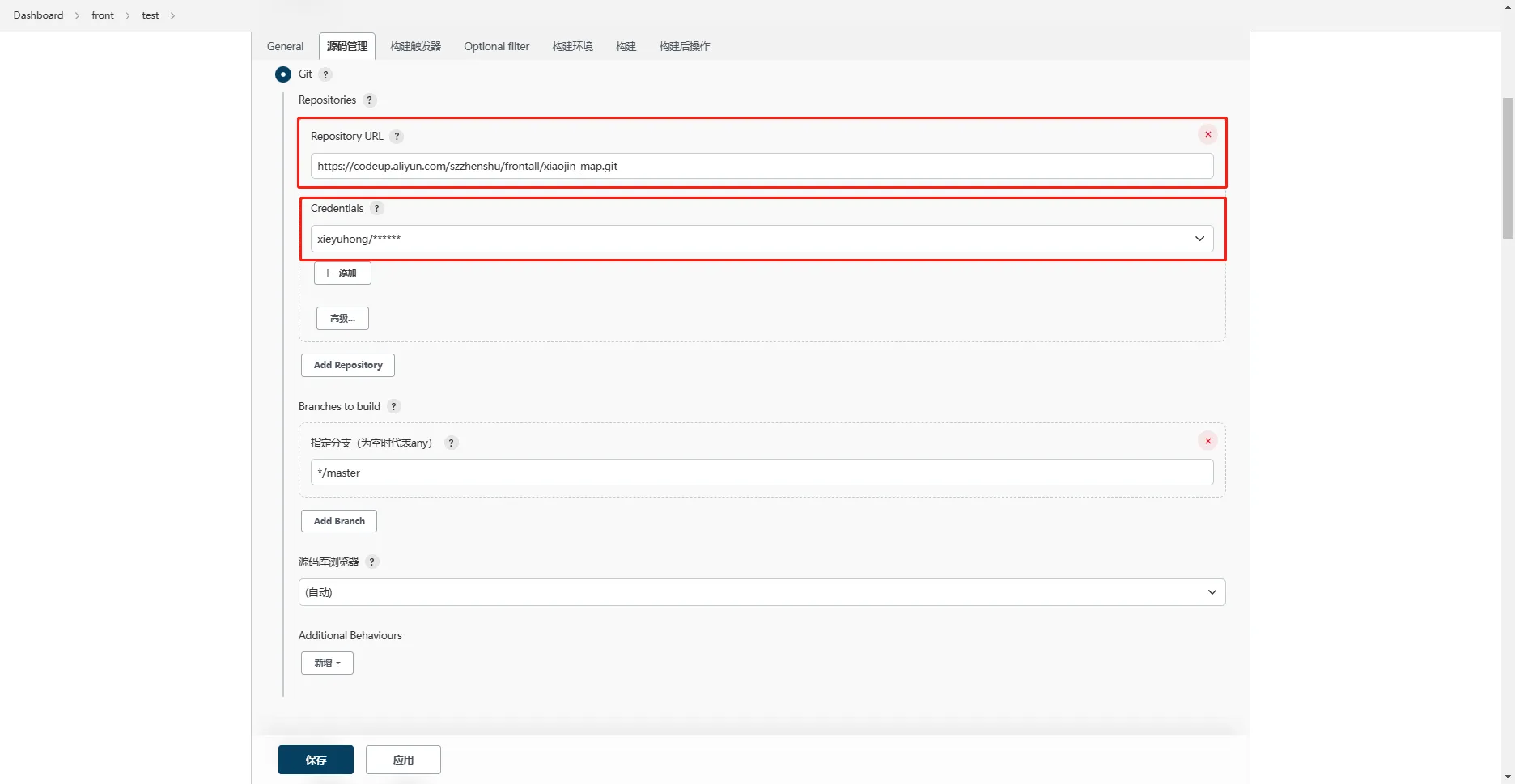
- Repository URL:Git地址,推荐使用https地址
- Credentials:可以pull项目的Git账号
- Branches to build:拉取到工作空间的分支名称
配置Webhook#
配置Git钩子,Jenkins收到钩子通知后会自动进行构建
参考:https://help.aliyun.com/document_detail/306411.html#sectiondiv-eyf-d39-ozl
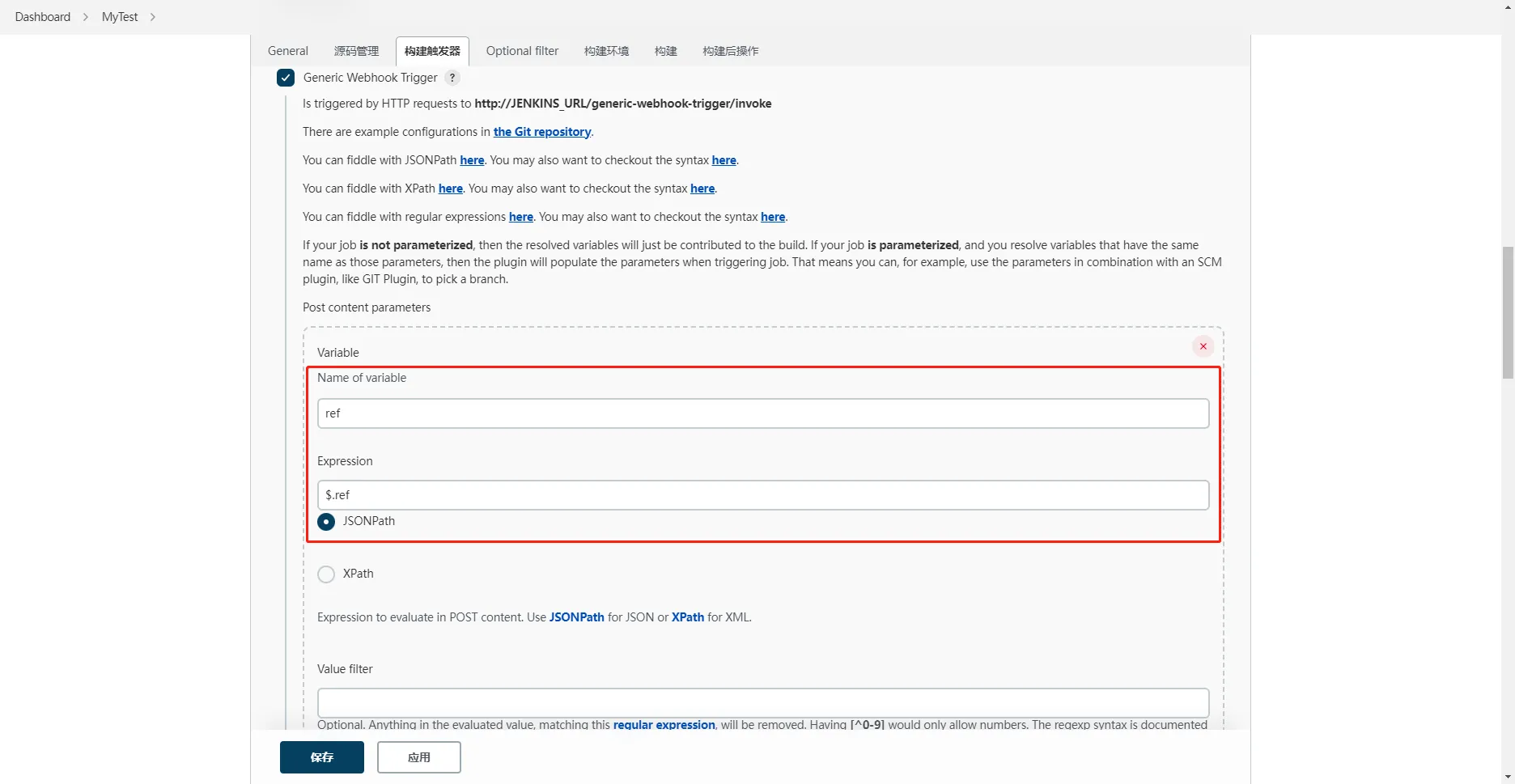
选择 Generic Webhook Trigger,新增一个 Post content parameters
配置 Post content parameters
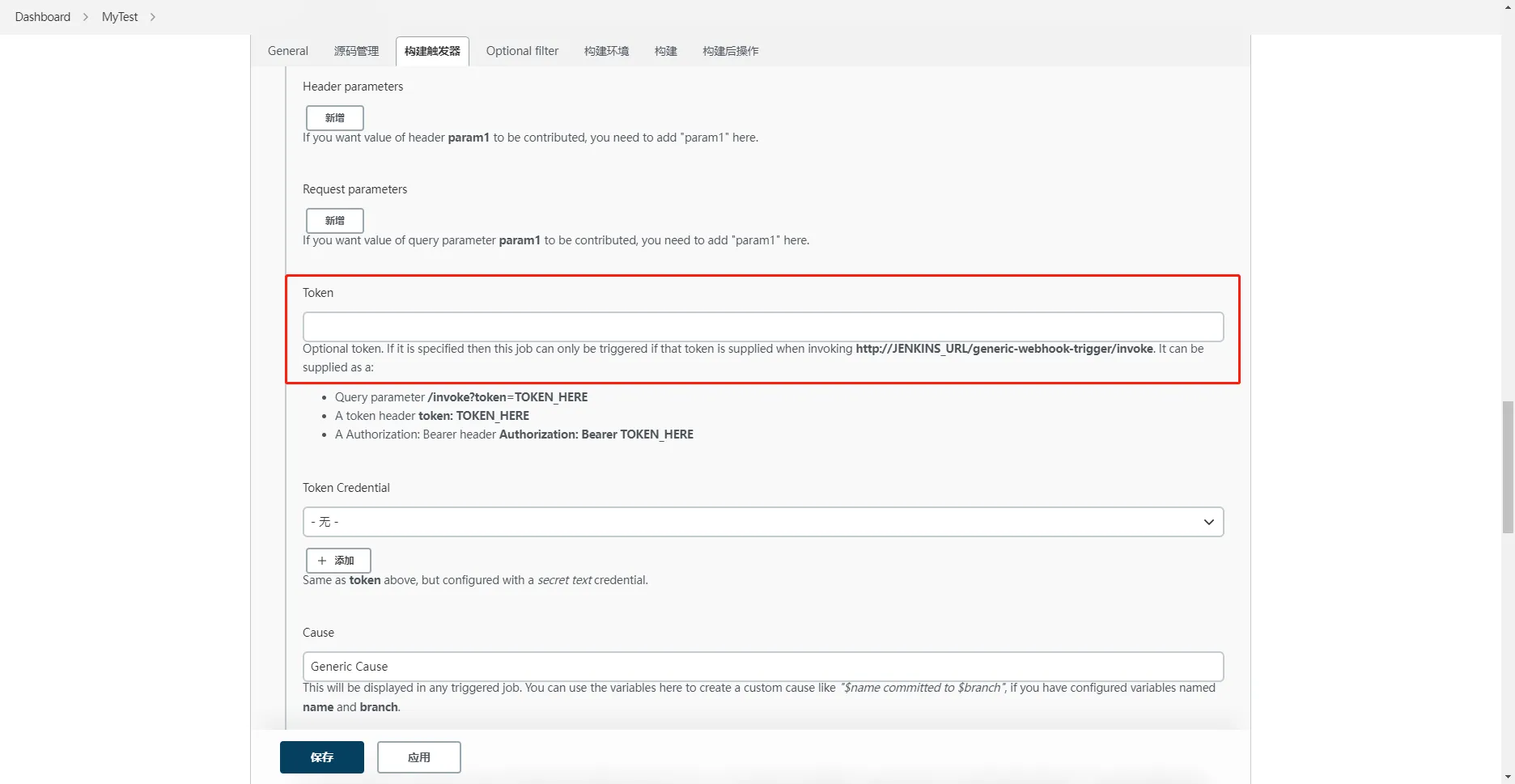
配置 Token
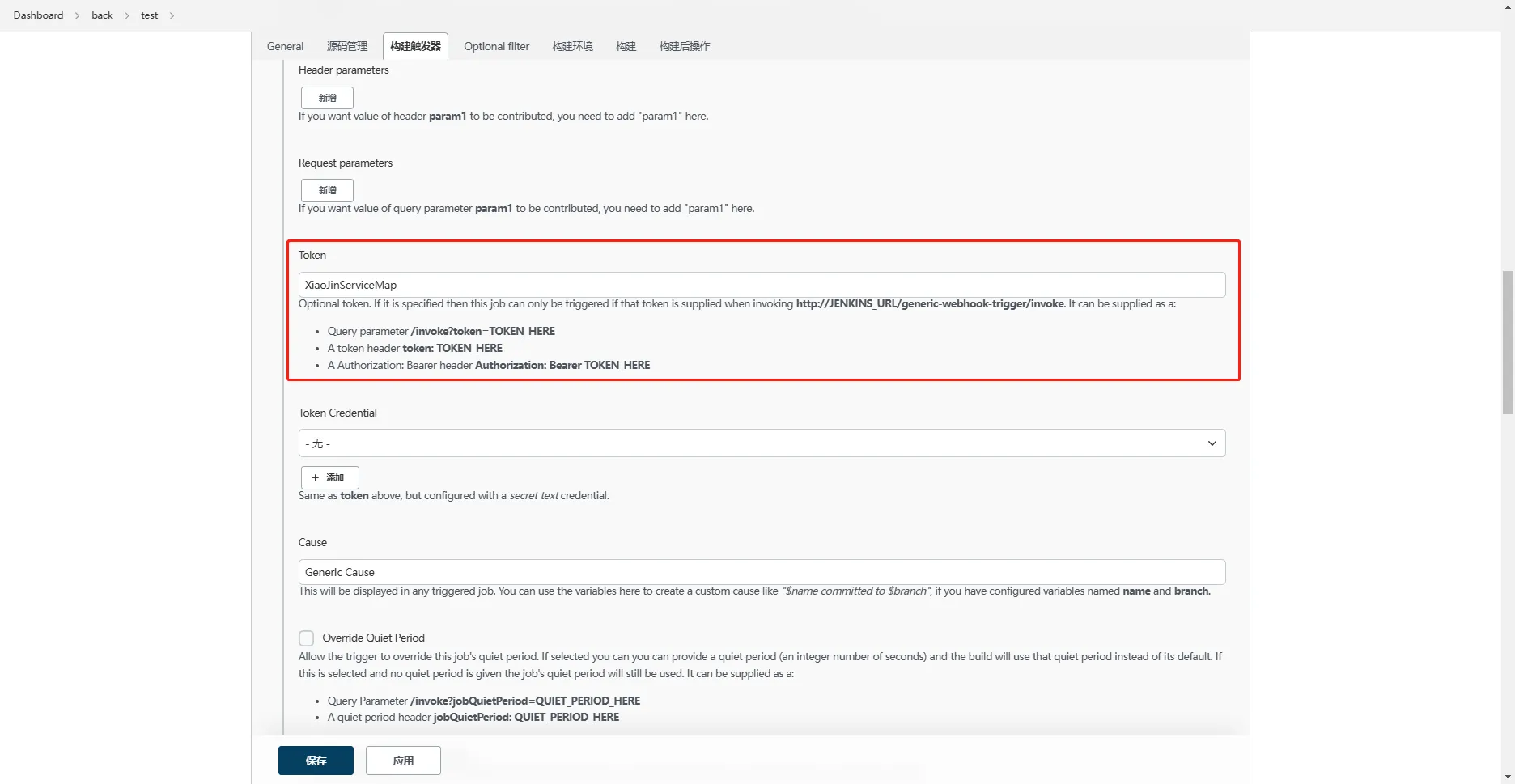
Token可以随便填,但是不要重复,最好使用任务名称,保证不会重复
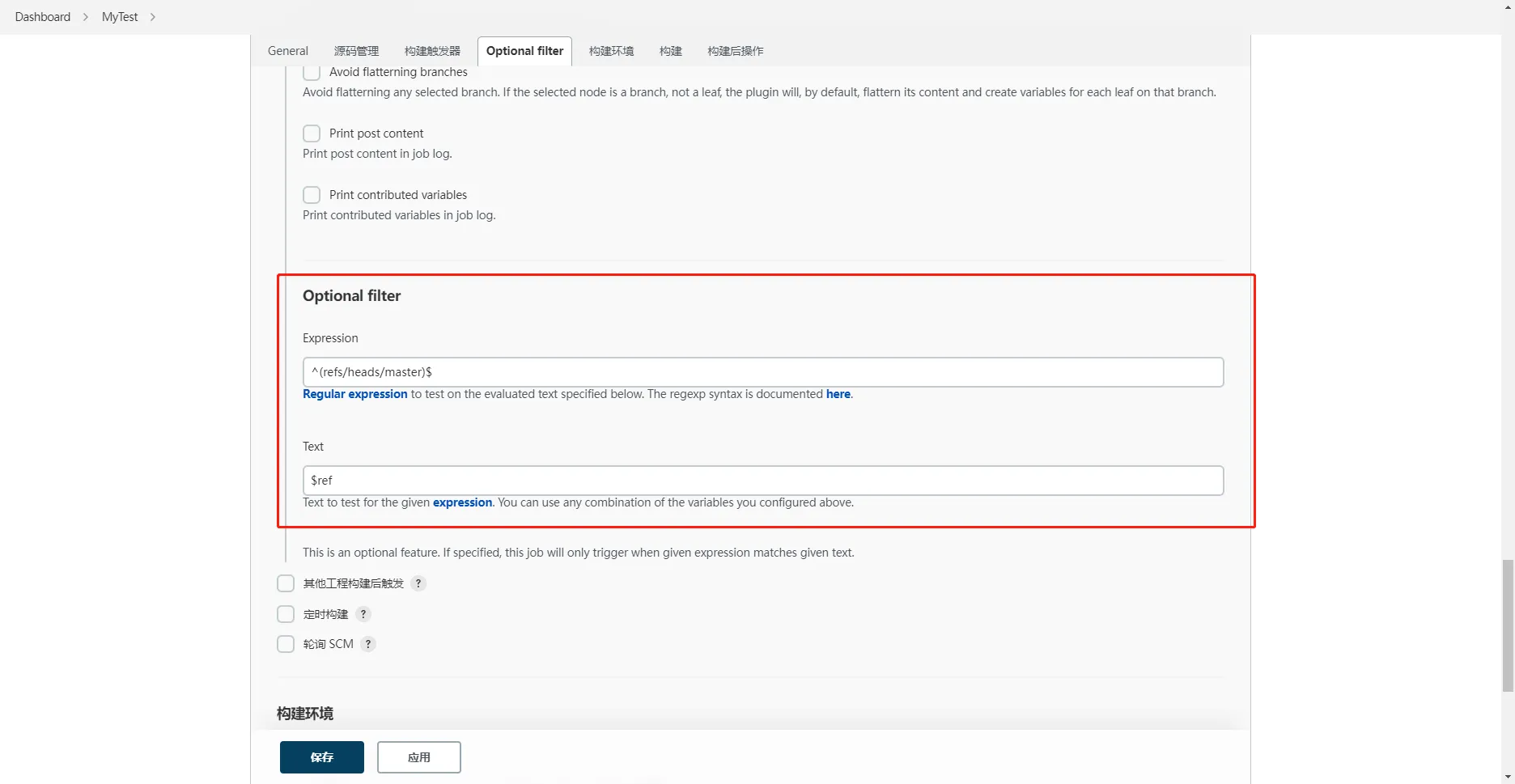
过滤内容
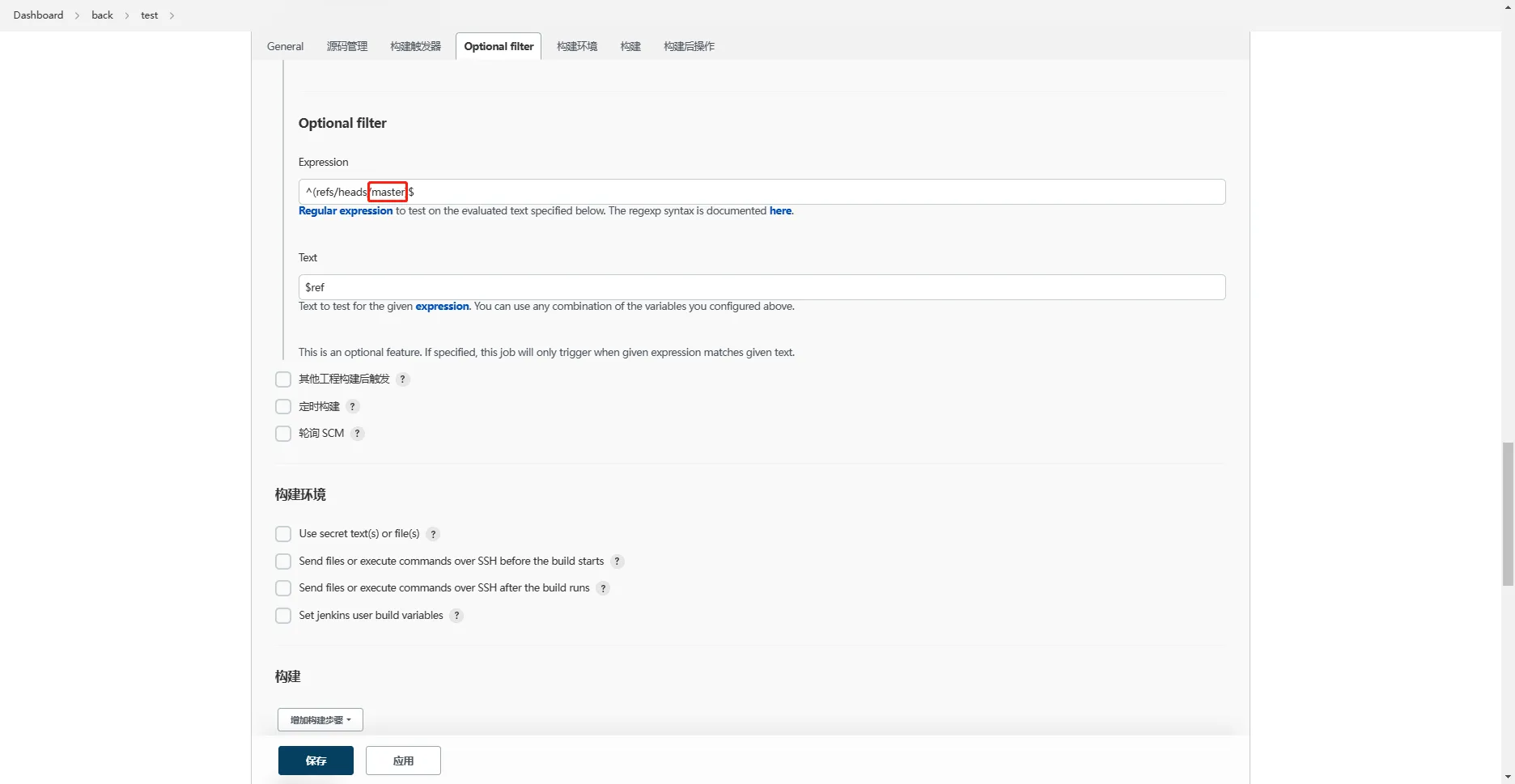
只处理指定分支的推送事件
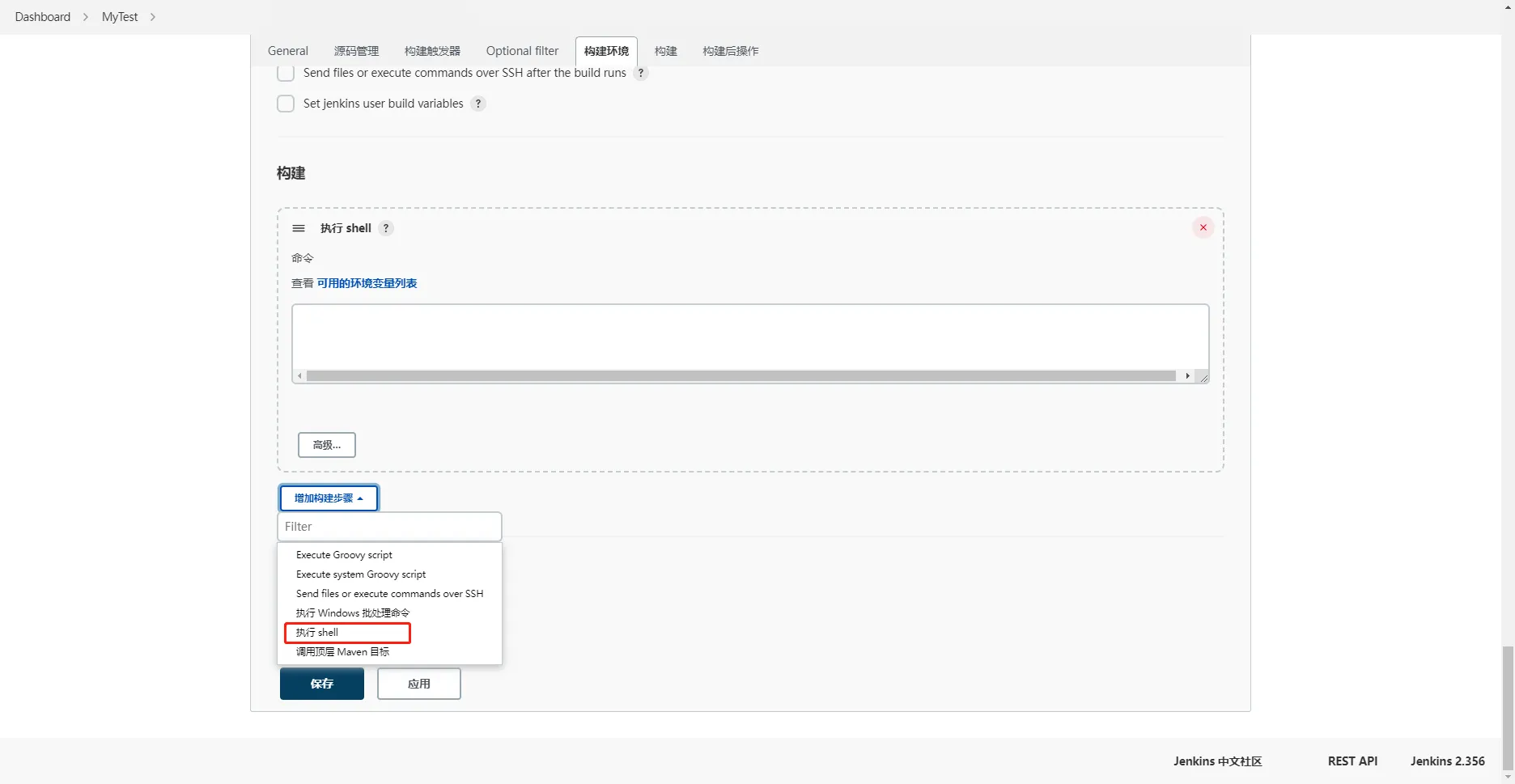
配置构建步骤#
也可以选择在构建后操作中进行配置
如果是在当前服务器进行构建,选择 执行 shell 选项
配置 shell 脚本#
一下命令也可以写成 sh 文件随 git 一起提交,配置 shell 命令时执行 sh 文件就行
 1
 2
 3
 4
 5
 6
 7
 8
 9
10
11
12
13
14
15
| #!/bin/bash
# 重新加载环境变量, Jenkins可能无法运行java、mvn等命令, 加这个命令可以解决; 或者使用全路径运行命令, 比如: /usr/bin/java
source /etc/profile
# 进入项目目录
cd /datanew/code/dev/xxx
# 拉取指定分支
git pull origin master
# maven打包
mvn clean package
# 终止进程
kill $(lsof -i:8196|awk '{print $2}' |sort|uniq|awk '{if($0!="PID") print ""$0" " }')
# 启动项目
nohup java -jar target/jarName.jar &
# 没有这个命令, nohup java -jar命令启动的进程将会被Jenkins杀死
sleep 1s
|
SpringBoot自动部署Shell
  1
  2
  3
  4
  5
  6
  7
  8
  9
 10
 11
 12
 13
 14
 15
 16
 17
 18
 19
 20
 21
 22
 23
 24
 25
 26
 27
 28
 29
 30
 31
 32
 33
 34
 35
 36
 37
 38
 39
 40
 41
 42
 43
 44
 45
 46
 47
 48
 49
 50
 51
 52
 53
 54
 55
 56
 57
 58
 59
 60
 61
 62
 63
 64
 65
 66
 67
 68
 69
 70
 71
 72
 73
 74
 75
 76
 77
 78
 79
 80
 81
 82
 83
 84
 85
 86
 87
 88
 89
 90
 91
 92
 93
 94
 95
 96
 97
 98
 99
100
101
102
103
104
105
106
107
108
109
110
111
112
113
114
115
116
117
118
119
120
121
122
123
124
125
126
127
128
129
130
131
132
133
134
135
136
137
138
139
140
141
142
143
144
145
146
147
148
149
150
151
152
153
154
155
156
157
158
159
160
161
162
163
164
165
166
167
168
169
170
171
172
173
| #!/bin/bash
#------------------------------------------------------------------------------------------------
#程序部署目录, pom.xml所在目录, logs文件夹和脚本日志会生成在这个目录下 TODO 修改部署目录
_workDir=/datanew/code/dev/Application
#部署程序jar名称 TODO 修改部署jar包名称
_program=$_workDir/target/Application.jar
#部署程序jar springboot启动参数如:--server.port=9000 --spring.profiles.active=dev
#不指定参数时,可以为空
_program_param=''
#启动时指定日志输出文件
_default_log_file=$_workDir/nohup.out
# TODO 正式环境如果服务器是 8G 内存,需要改成 Xmx 4096M Xms 4096M -XX:MetaspaceSize=256m
#最大堆内存
_xmx=512m
#初始堆内存
_xms=512m
#最大元空间大小
_xxms=102m
#远程debug调试端口号
_debugPort=5008
#脚本日志输出位置
_log=load.log
#------------------------------------------------------------------------------------------------
_programId=0
# which查找可执行命令路径, Jenkins会在/usr/bin目录下找, 如果你的命令不在这个目录下, 可以创建一个软连接解决
cmd_java=$(which java)
cmd_mvn=$(which mvn)
cd $_workDir || exist
#启动项目
function start() {
prnt "starting $_program"
#判断jar是否存在
if [ ! -f $_program ]; then
prnt "文件不存在: $_program"
exit 1
fi
setProgramId
if [ -z $_programId ]; then
_debugParam=""
if [ "$1" = "debug" -o "$2" = "debug" ]; then
_debugParam="-agentlib:jdwp=transport=dt_socket,server=y,suspend=n,address=$_debugPort -agentpath:/usr/local/java/jrebel/lib/libjrebel64.so -Drebel.remoting_plugin=true -Xdebug"
prnt "debug模式启动"
fi
echo "$1"" ""$2"
nohup "$cmd_java" -Xmx$_xmx -Xms$_xms -XX:MetaspaceSize=$_xxms $_debugParam -verbose:gc -Xloggc:./logs/gc.log -XX:+PrintGCDetails -XX:+UseConcMarkSweepGC -XX:CMSFullGCsBeforeCompaction=8 -XX:+UseCMSCompactAtFullCollection -XX:+HeapDumpOnOutOfMemoryError -XX:HeapDumpPath=./logs/heapDump.hprof -XX:+CMSParallelRemarkEnabled -XX:+CMSClassUnloadingEnabled -XX:+UseCMSInitiatingOccupancyOnly -XX:CMSInitiatingOccupancyFraction=80 -XX:+DisableExplicitGC -XX:+PrintGCTimeStamps -XX:+UseCompressedOops -XX:+DoEscapeAnalysis -XX:MaxTenuringThreshold=10 -Dfile.encoding=UTF-8 -jar $_program $_program_param >>$_default_log_file 2>&1 &
setProgramId
if [ -z $_programId ]; then
prnt "程序启动失败, $_default_log_file 查看原因"
else
prnt "程序启动成功, PID:$_programId"
sleep 2s
if [ "$1" != "nlog" -a "$2" != "nlog" ]; then
log
fi
fi
else
prnt "程序正在运行, PID:$_programId"
fi
}
# stop project
function stop() {
setProgramId
if [ -z $_programId ]; then
prnt "not running"
else
prnt "程序PID: $_programId"
prnt "Stopping..."
kill $_programId
sleep 1
prnt "程序已停止"
fi
}
# 查看程序当前运行状态
function status() {
setProgramId
if [ -z $_programId ]; then
prnt "程序已停止"
else
prnt "程序正在运行, PID:$_programId"
fi
}
# 部署
function update() {
prnt "git pull origin master"
git pull origin master
prnt "mvn clean package"
$cmd_mvn clean package
restart "$1" "$2"
}
#重启
function restart() {
stop
start "$1" "$2"
}
#设置pid到_programId
function setProgramId() {
_programId=$(ps aux | grep $_program | grep -v grep | awk 'END{print $2}')
}
# 展示日志
function log(){
tail -n 500 -f $_default_log_file
}
# 展示使用方式
function usage() {
echo "使用: $0 [start|stop|status|restart|update|log] "
echo " <1> sh bin/load.sh start , 在后台启动程序。"
echo " <2> sh bin/load.sh stop , 停止程序"
echo " <3> sh bin/load.sh status , 显示程序运行状态。"
echo " <4> sh bin/load.sh restart , 重启程序"
echo " <5> sh bin/load.sh update , 部署项目"
echo " <6> sh bin/load.sh log , 查看日志"
echo " <7> 其他shell命令暂未支持"
echo "[start|restart|update] [debug|nlog]"
echo " 增加debug参数可以开启远程debug调试模式"
echo " 增加nlog参数启动后不打开日志"
}
# 打印日志并输出到文件中
function prnt(){
echo -e $(date +%Y-%m-%d" "%T)" $1" | tee -a $_log
}
# use tips
if [ $# -ge 1 ]; then
# 打印一个换行, 与上一次执行分开
echo -e "\r" | tee -a $_log
# 打印java、maven使用的可执行命令全路径
prnt "java命令路径: $cmd_java"
prnt "mvn命令路径: $cmd_mvn"
echo $#
case $1 in
start)
start "$2" "$3"
;;
stop)
stop
;;
status)
status
;;
restart)
restart "$2" "$3"
;;
update)
update "$2" "$3"
;;
log)
log
;;
*)
usage
;;
esac
else
usage
fi
|
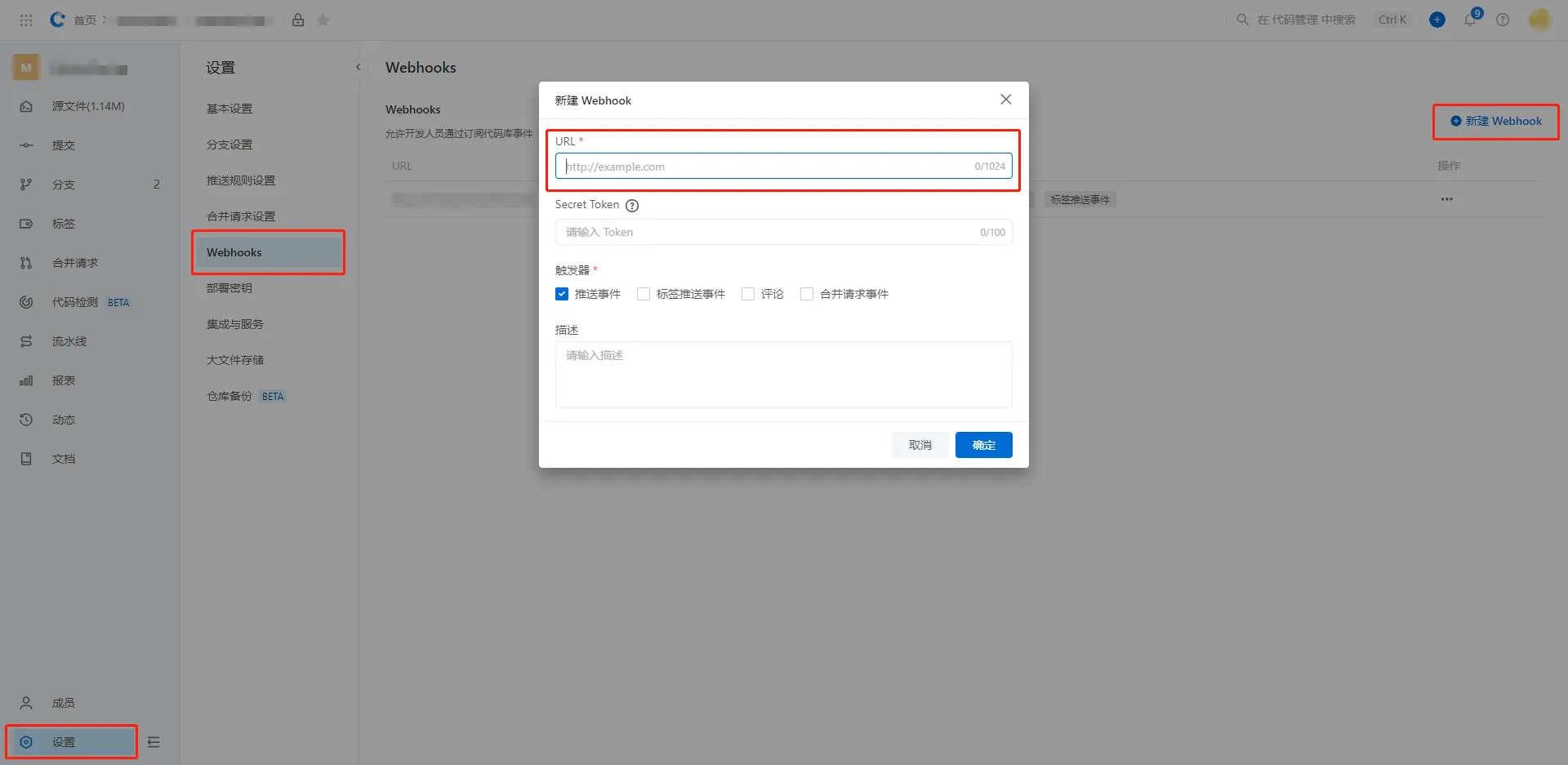
Git代码库配置 Webhooks#
云效为例
http://{你的Jenkins地址}/generic-webhook-trigger/invoke?token={Generic Webhook Trigger中配置的Token}
Jenkins 安装服务器与项目实际运行不是一台服务器的示例#
下载插件:SSH Slaves plugin
允许使用SSH协议的Java实现通过SSH启动代理。
添加 SSH 配置
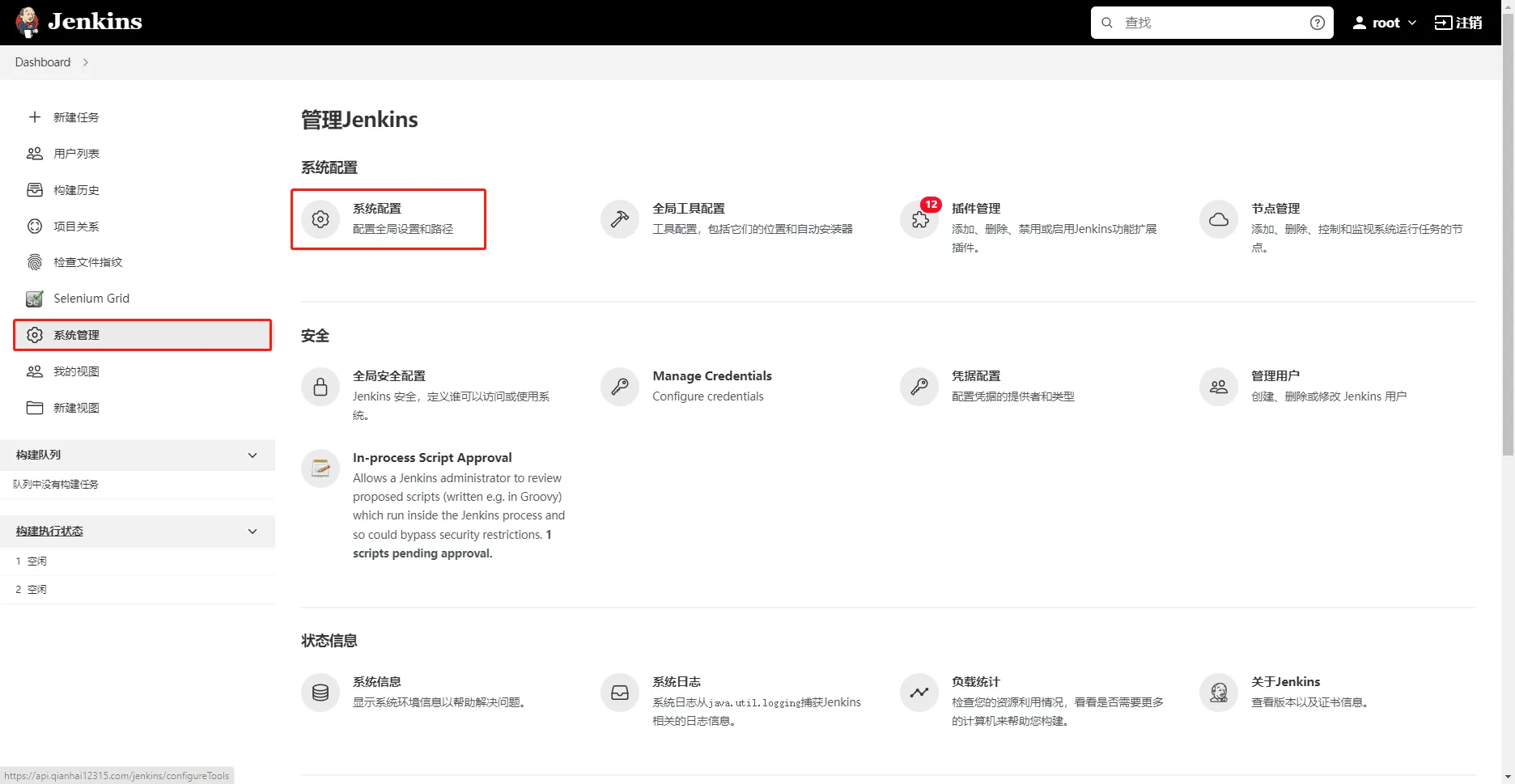
找到 Publish over SSH 进行配置
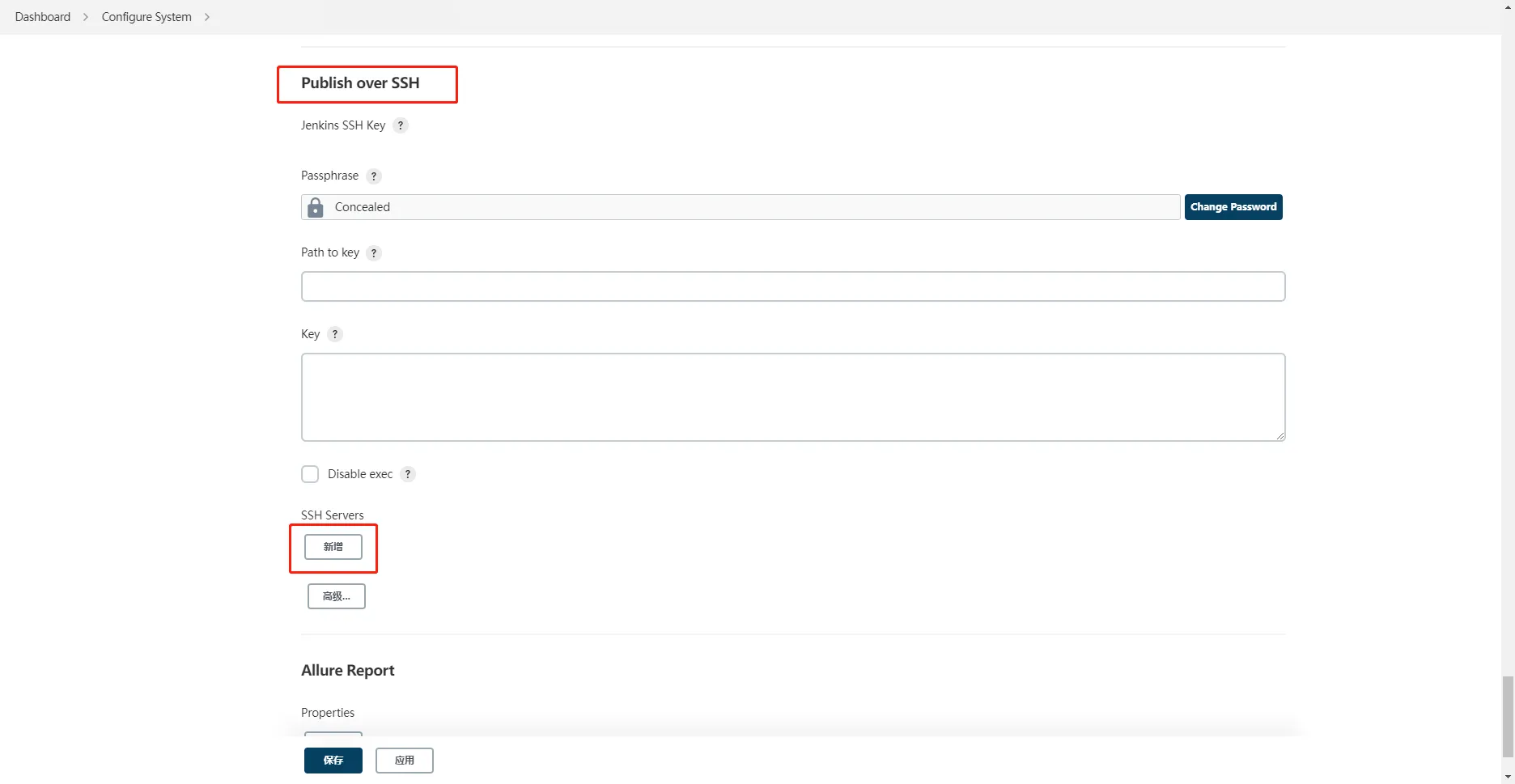
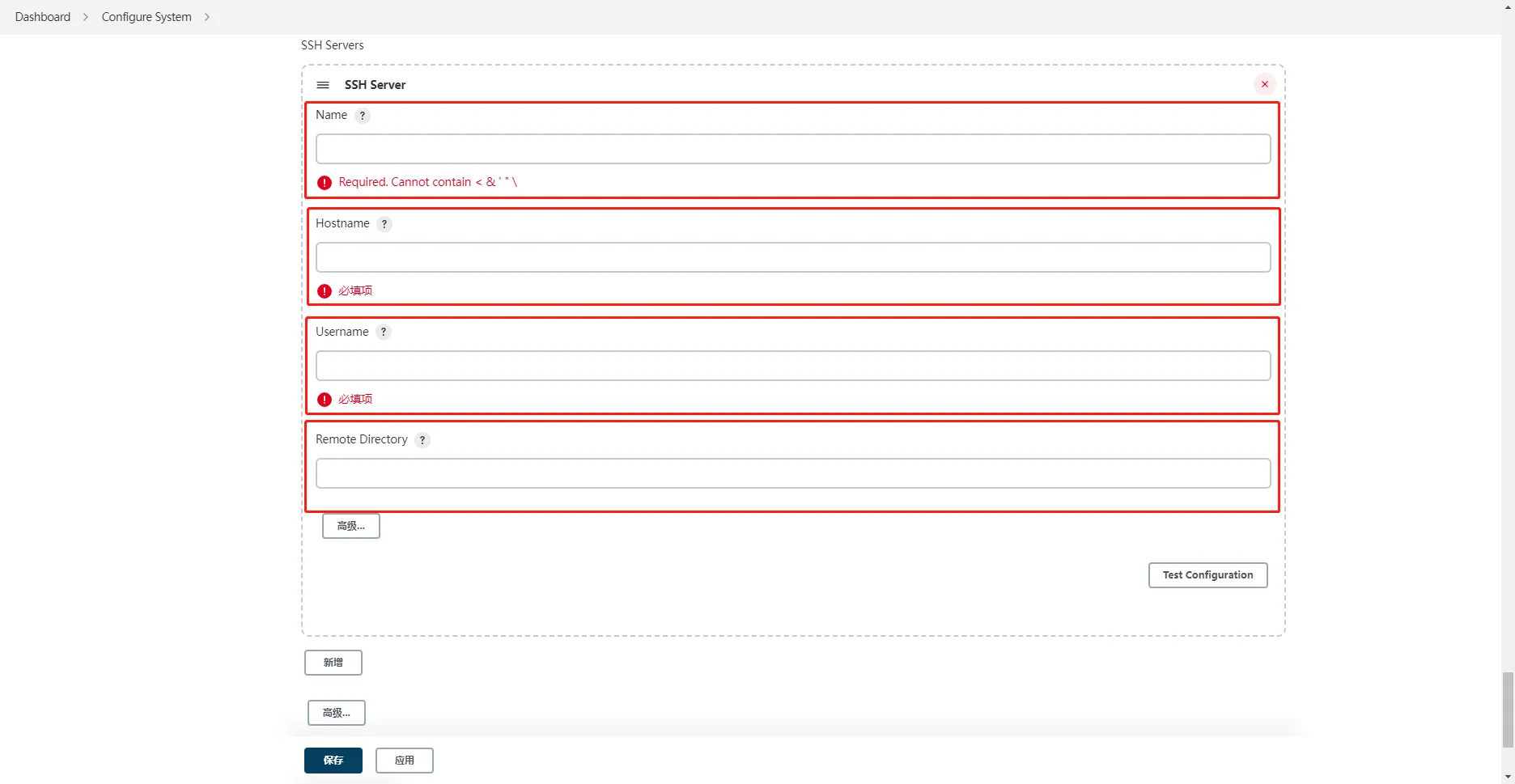
填写相关信息
- Name:SSH 配置的名称,可以随便填
- Hostname:服务器 IP
- Username:登录用户名
- Remote Directory:这个最好填
/
点击 高级 按钮,按下方图片示例填写密码,最后使用 Test Configuration 按钮进行测试
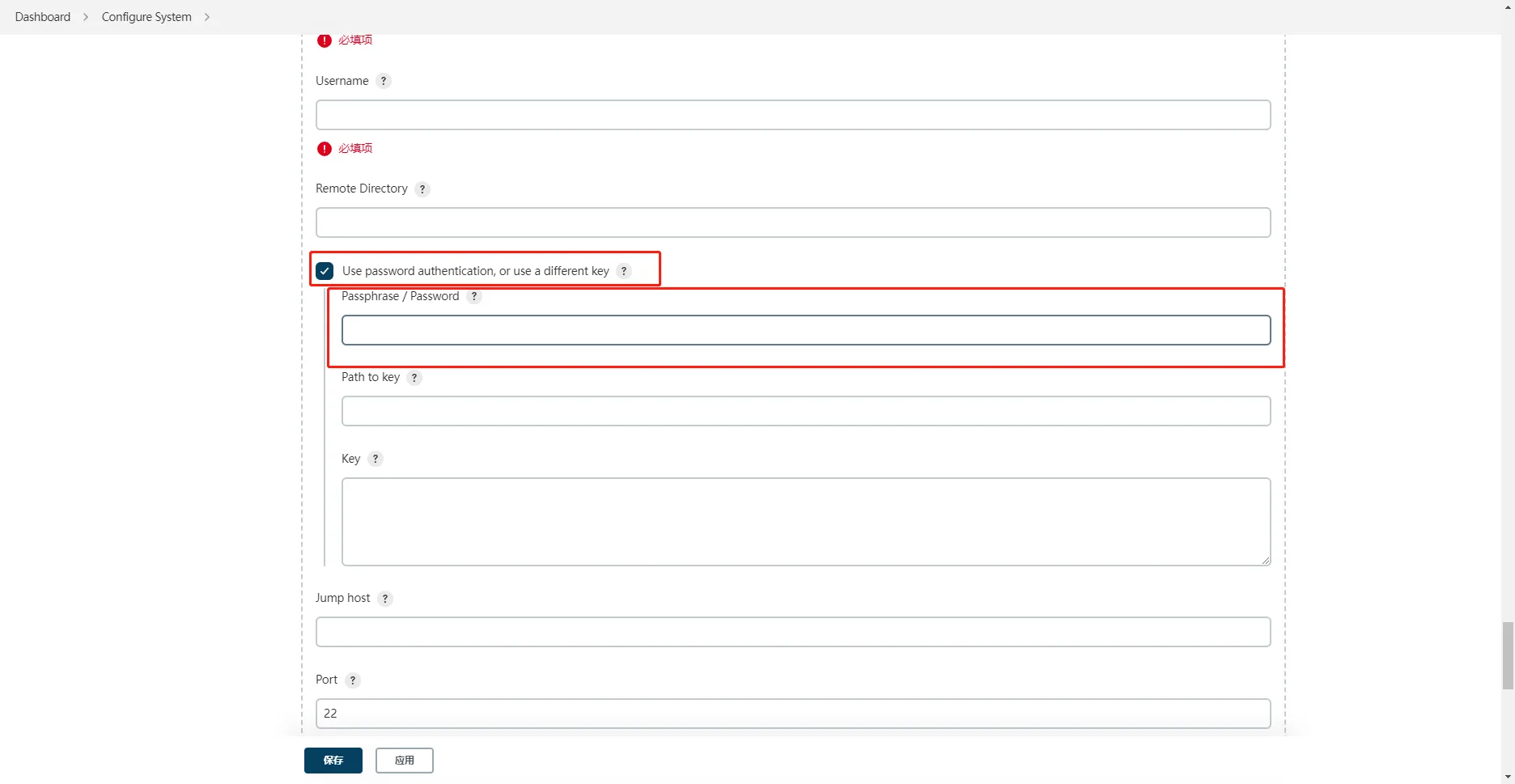
配置构建步骤
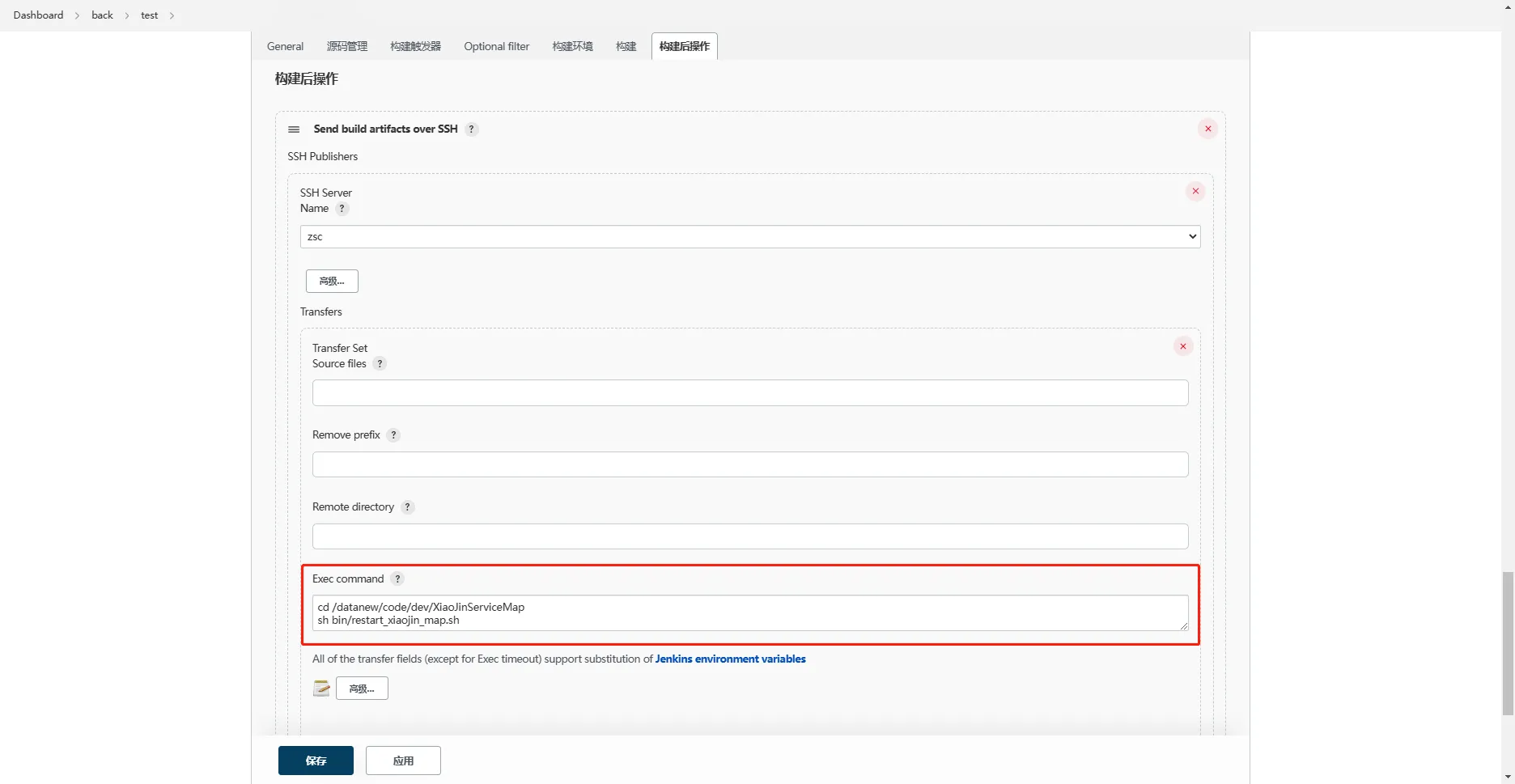
选择 Send files or execute commands over SSH
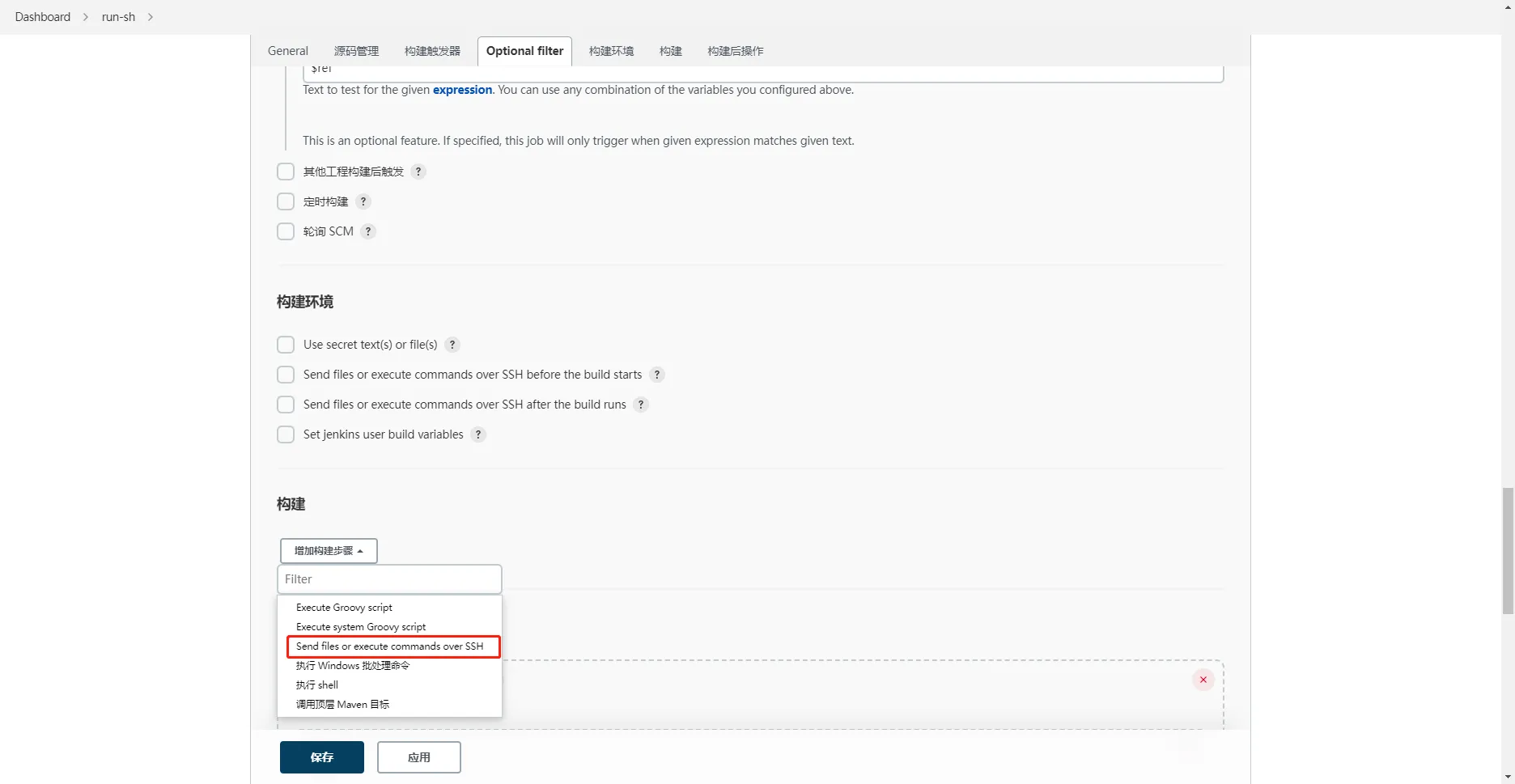
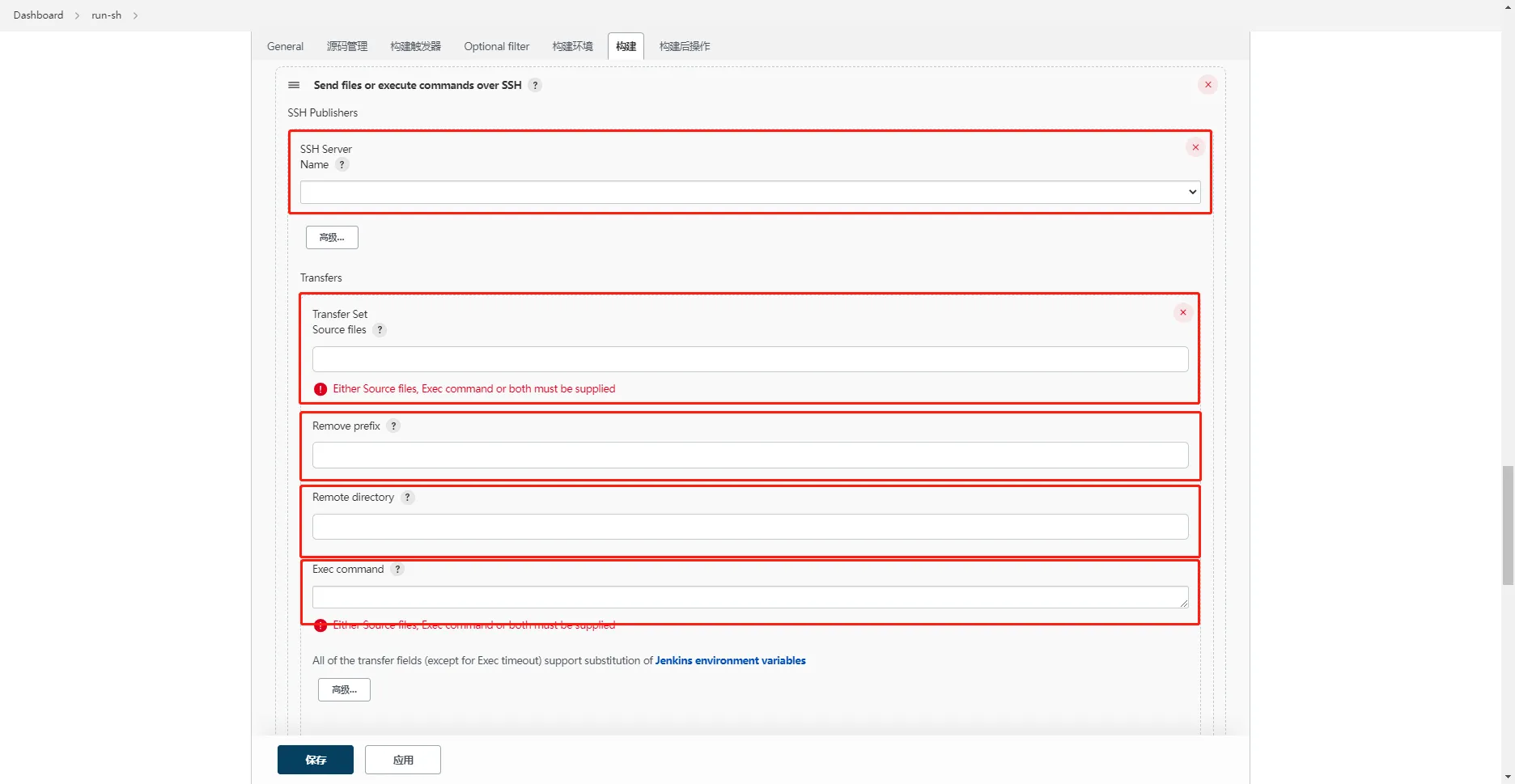
填写相关信息
- SSH Server:选择上面配置的 SSH
- Source files:位置基于Jenkins的工作空间
/{JENKINS_HOME}/workspace/{任务名称},传输到远程的文件,填写文件路径,使用 , 分割 - Remove prefix:移除的文件路径的前缀,可选,如果填写,
Source files 中填写的所有路径都必须带有这个前缀 - Remote directory:将文件移动到远程服务器上的哪个目录下,这个配置会使用系统配置中
Publish over SSH 配置的 Remote directory 作为前缀 - Exec command:远程服务器上执行的命令
- 注意:
Source files 和 Exec command 必须填写一项
参考:方式2没试过
- 如果想让源代码在远程服务器中,则只配置
Exec command 进行拉取代码、打包、运行就行 - 如果只想让远程服务器保留打包后的文件,先配置Git,再在
构建设置 选择进行打包,然后在 构建后操作 选项将打包后的文件传输过去执行启动命令;
使用手册#
前言
控制台访问地址:https://api.qianhai12315.com/jenkins
Jenkins 在 zsb上使用的用户加入了 www 分组,并将 Jenkins 运行所需的文件夹拥有者修改为了这个用户
前端使用手册#
任务对应源代码所在位置 /datanew/program/jenkins/workspace/任务名,可以在这里进行 Git 等操作
新建任务#
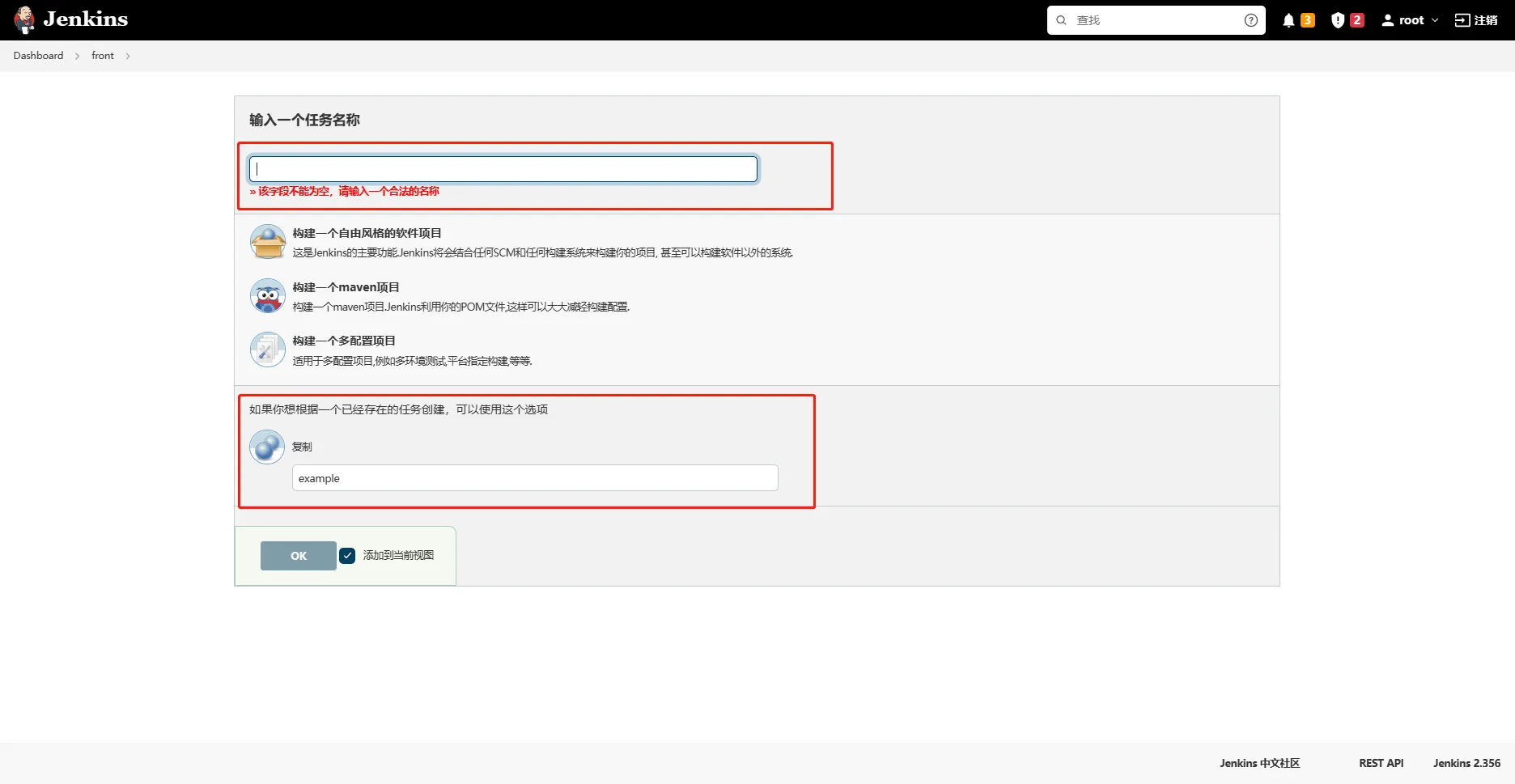
选择 font 视图,前端任务都在这里进行创建,example 为前端示例项目
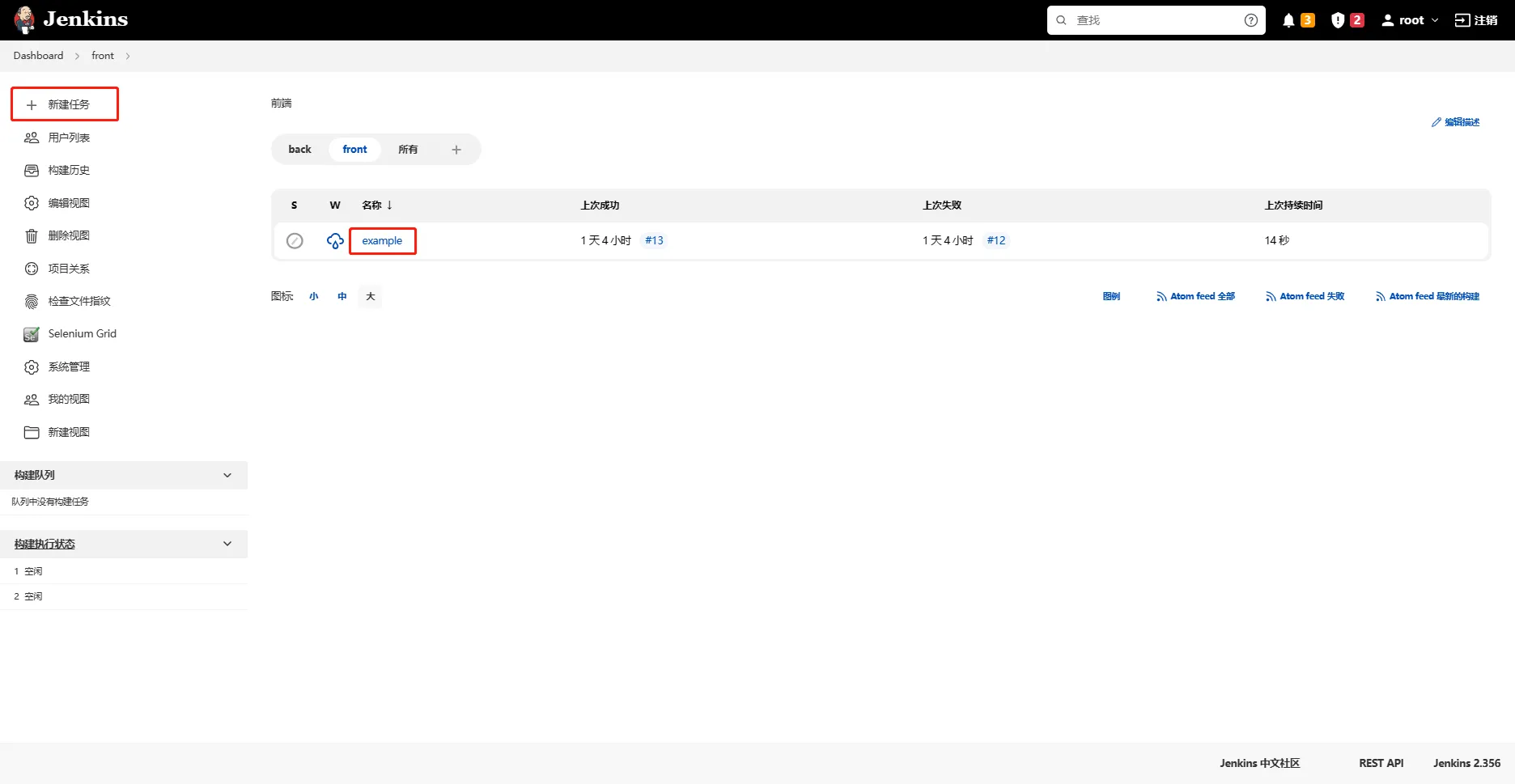
填写任务名称,填写示例项目名称创建新任务
修改Git#
修改 Repository URL,选择 Git 用户
修改 Shell#
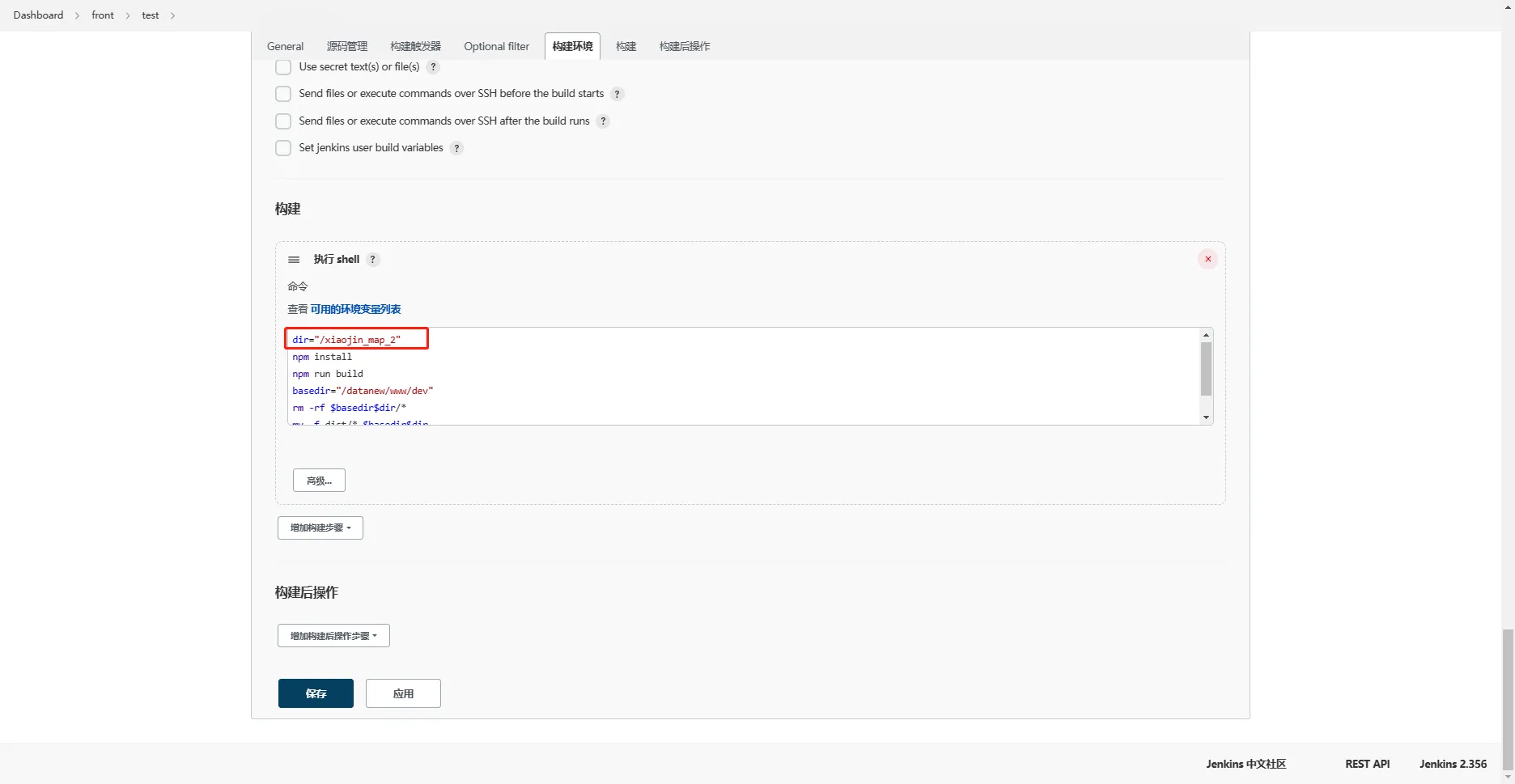
修改 dir 变量,值为 zsb 上的部署目录,基于 /datanew/www/dev 路径,如果需要基于别的路径需要修改 basedir 变量
basedir + dir 目录下的文件都会被删除,请谨慎修改 basedir
构建项目#
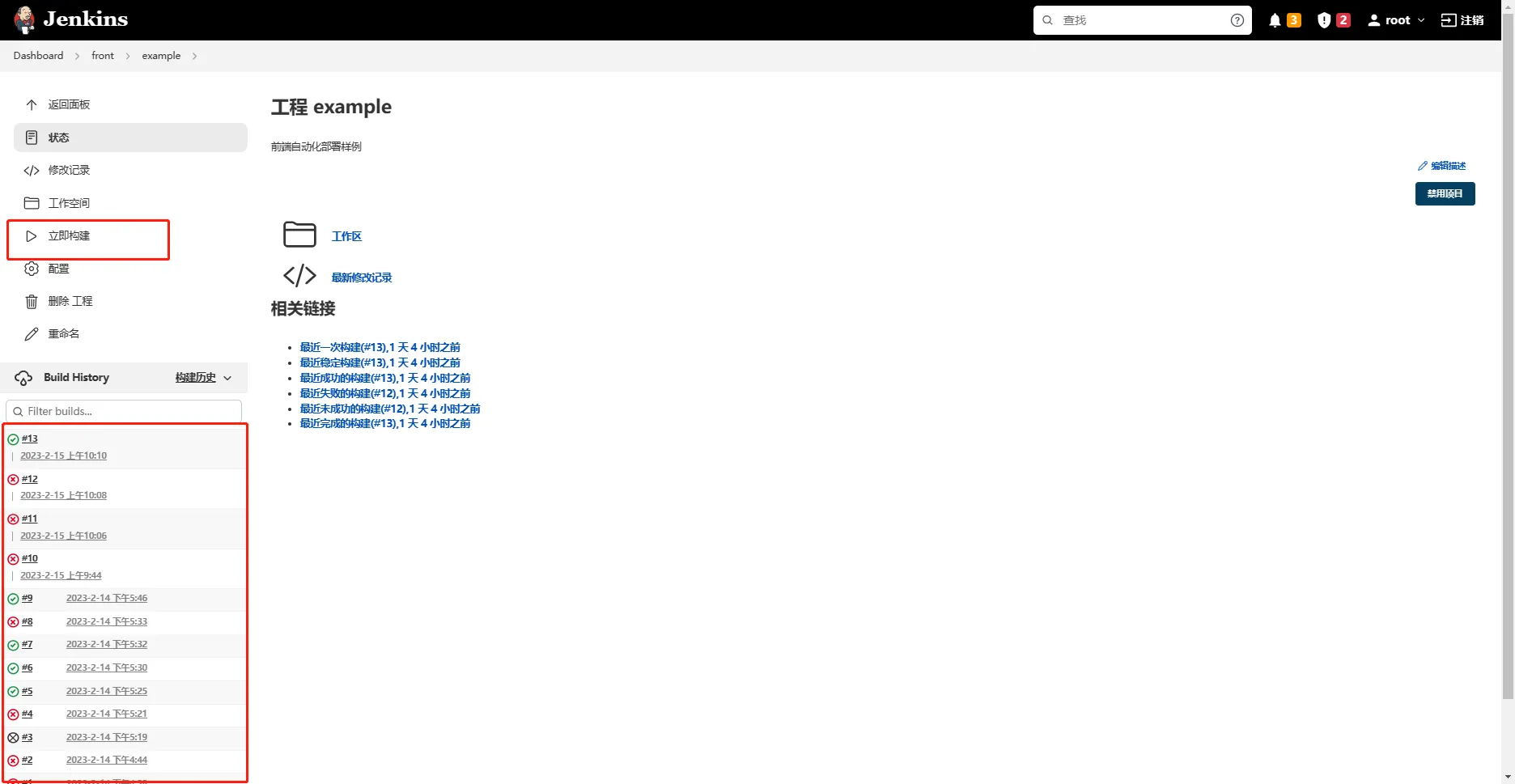
点击任务进入详情页,立即构建按钮点击后进行构建,下方是历史构建日志
后端使用手册#
创建项目#
选择 back 视图,后端任务都在这里进行创建,run-sh 为后端示例项目
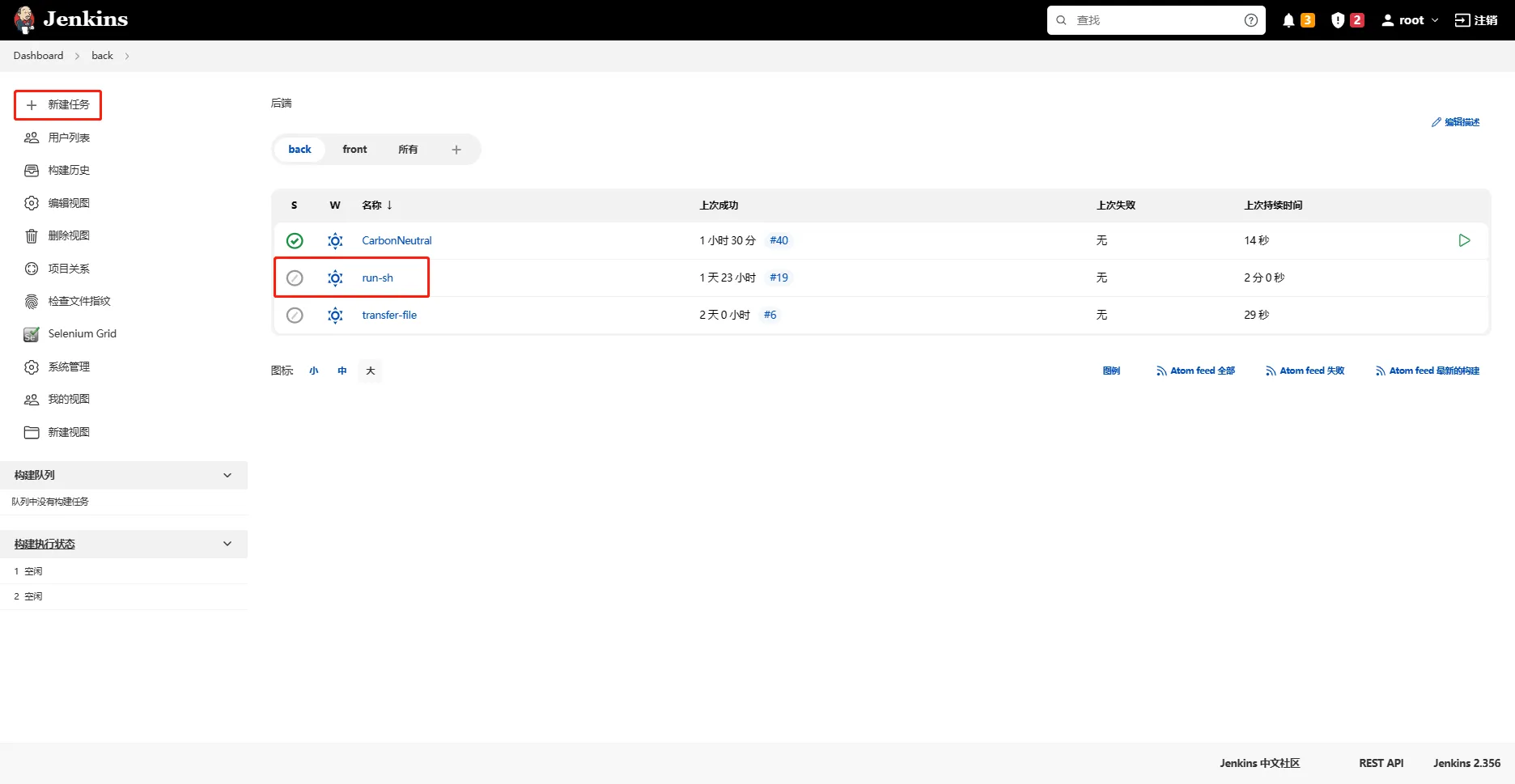
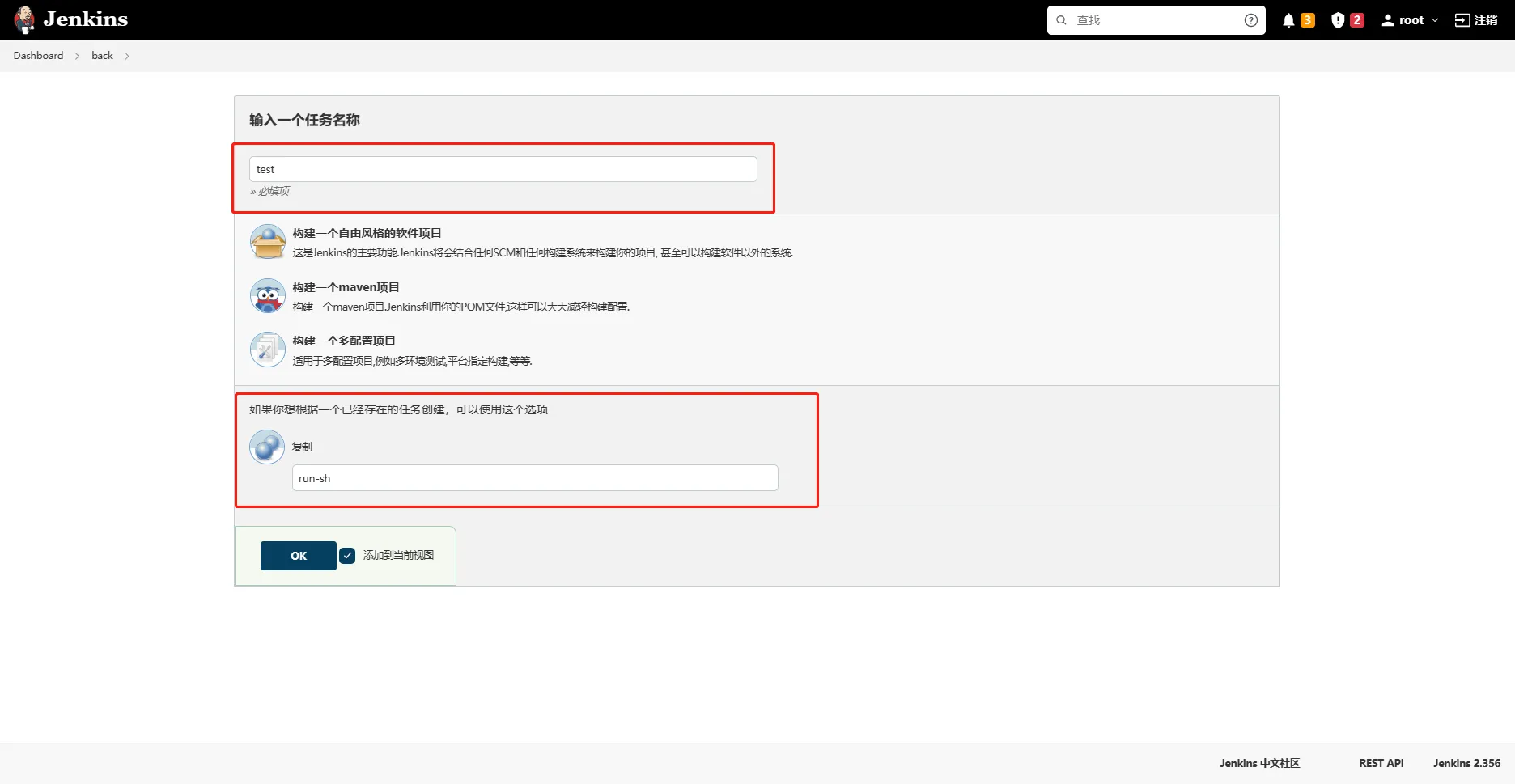
填写任务名称,填写示例项目名称创建新任务
修改 Token#
修改 Token,使用任务名称作为 Token,保证唯一性
钩子分支调整#
如果你只想当 master 分支有新提交的时候才自动构建,那么你下图位置的内容修改为 master,这里默认就是 master
修改 Shell#
自行调整 Shell
云效配置钩子#
详情请见 自动化部署-Git代码库配置 Webhooks

