1. MongoDB 官网下载地址
MongoDB 的下载地址:
下载的安装包也有两种形式,一种是一键安装的 msi 文件,还有一种是解压缩就能使用的 zip 文件,哪种形式均可
2. MongoDB(windows 版)安装与使用
2.1. msi 安装
运行 mongodb-win32-x86_64-2008plus-ssl-4.0.8-signed.msi 安装
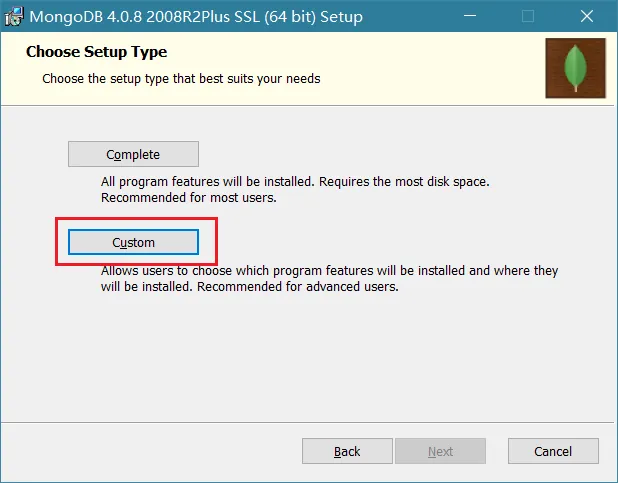
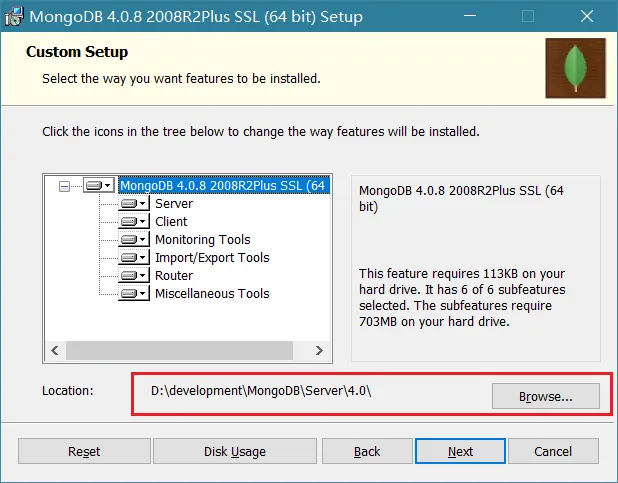
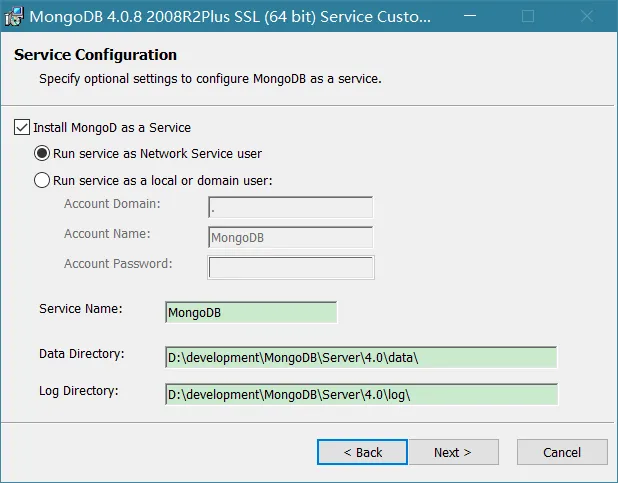
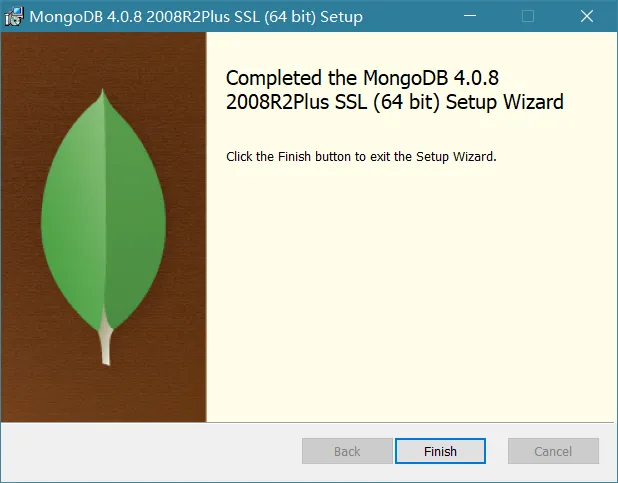
直接默认即可,点击next
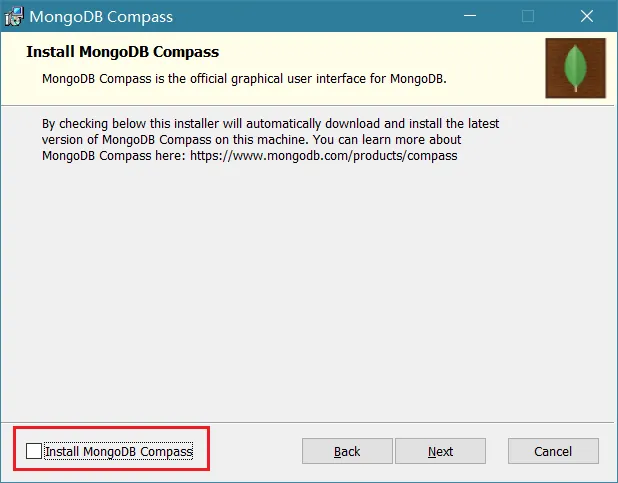
取消勾选,不安装图形化工具,否则时间非常非常长。
2.2. zip 解压安装
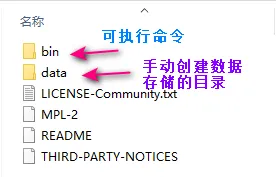
下载 zip 包后,解压即可。与安装版一样,其中 bin 目录包含了所有 mongodb 的可执行命令。mongodb 在运行时需要指定一个数据存储的目录,所以创建一个数据存储目录,通常放置在安装目录中,此处创建 data 的目录用来存储数据。解压缩与创建完毕后会得到如下文件:
2.3. 安装过程可能出现的问题
在 win7 系统安装 mongodb 需要 vc++ 运行库,如果没有则会提示“无法启动此程序,因为计算机中丢失“VCRUNTIME140.dll”。上网查找安装
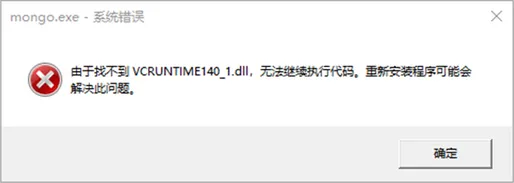
在浏览器中搜索提示缺少的名称对应的文件,并下载,将下载的文件拷贝到 windows 安装目录的 system32 目录下,然后在命令行中执行 regsvr32 命令注册此文件。根据下载的文件名不同,执行命令前更改对应名称。
| |
2.4. 启动 MongoDB
2.4.1. 进入MongoDB的安装目录,创建相关文件
有几个文件夹具体如下(如果安装的版本没有,则手动创建)
- 数据库路径(data目录)
- 日志路径(log目录)
- 日志文件(log目录下,创建mongo.log文件)
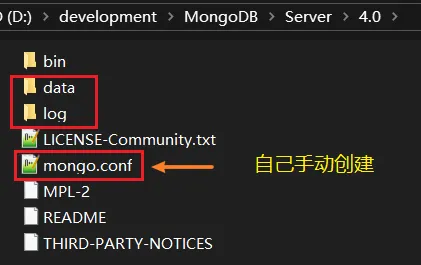
2.4.2. 创建配置文件mongo.conf
增加如下内容
| |
2.4.3. 安装 MongoDB服务
打开 CMD 命令窗口,进入MongoDB 的安装位置的 bin 目录中
| |
执行 bin/mongod.exe,并指定以下参数
--install参数选项,表示安装服务--config参数选项,用于指定之前创建的配置文件。
| |
注:如果不创建上面的配置文件,在启动服务器时,也可以通过参数
--dbpath指定数据存储位置,可以根据需要自行设置数据存储路径。默认服务端口 27017
| |
2.4.4. 启动 MongoDB 服务(需要使用管理员打开)
| |
2.4.5. 关闭 MongoDB 服务(需要使用管理员打开)
| |
2.4.6. 移除 MongoDB 服务
| |
2.4.7. 测试是否启动成功
启动 mongodb 服务,命令执行后,浏览器中输入 http://127.0.0.1:27017 看到如下界面即说明启动成功

2.4.8. 启动客户端
也可以通过 bin 目录下的 mongo.exe 连接 mongodb
| |
3. MongoDB(docker版)安装与启动
3.1. 查看可用的 MongoDB 版本
访问 MongoDB 镜像库地址: https://hub.docker.com/_/mongo?tab=tags&page=1。
3.2. 安装dokcer版本MongoDB
- 创建MongoDB容器
| |
- 查看容器运行情况
| |

3.3. 进入容器
- 连接容器
| |
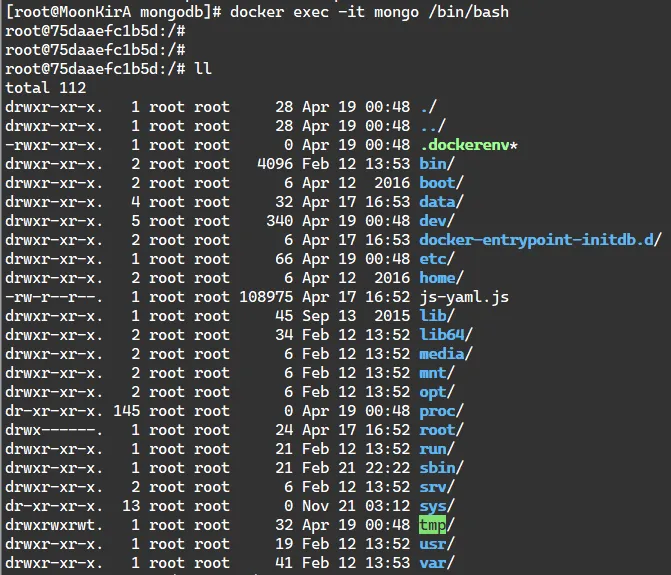
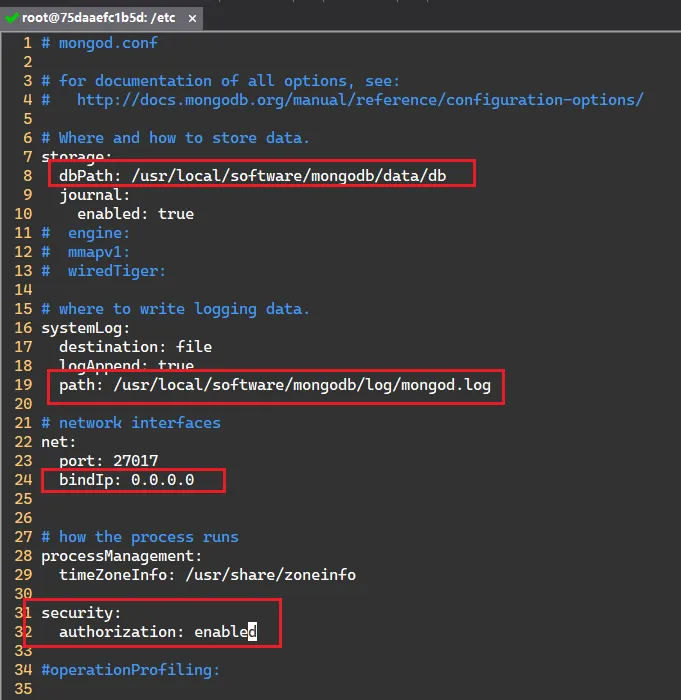
- 修改配置文件
| |
修改注意点
| |
注:以下配置文件的格式是v4.0版本以后的配置
- 重启容器
| |
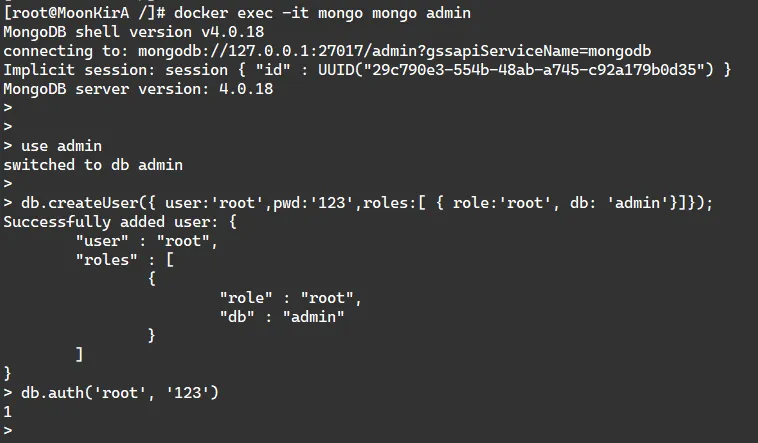
3.4. 进入mongoDB
- 启动容器之后,使用admin进入
| |
- 创建管理员用户
| |
- 开放27017端口
| |
3.5. 测试docker容器是否已经对外开放服务

4. studio3t 客户端使用
studio3t 是 mongodb 优秀的客户端工具。官方网站:https://studio3t.com/
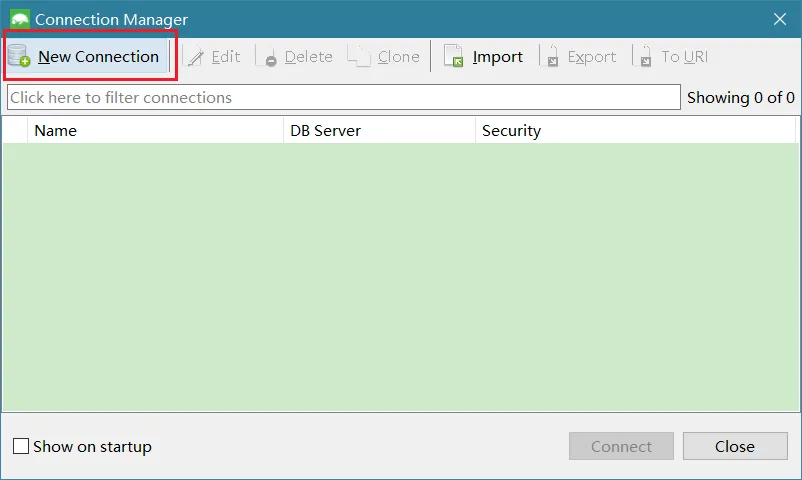
- 下载安装后运行程序,创建一个新连接:
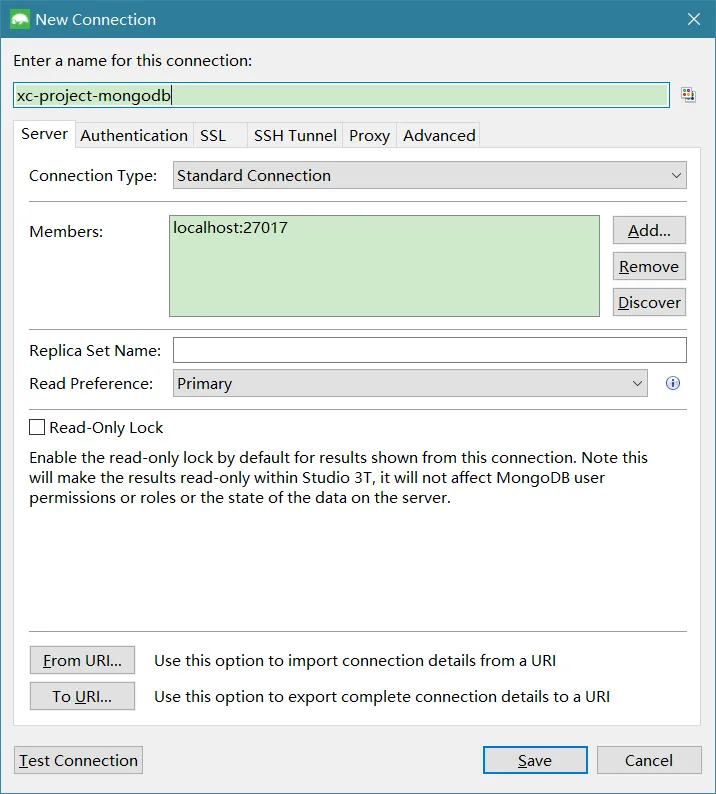
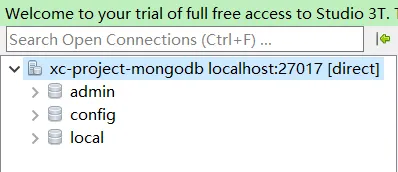
- 填写连接信息:
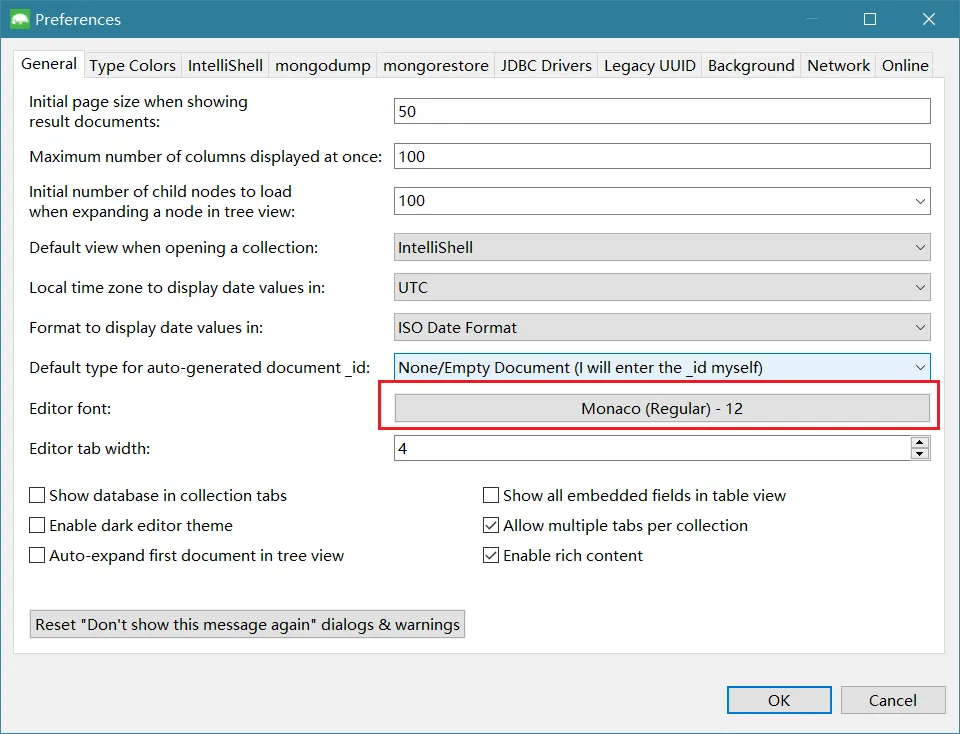
- 修改字体:默认Studio3t的字体太小,需要修改字体。点击菜单:Edit –> Preferences
5. Robot3t 客户端使用
Robot3t 是一款绿色软件,无需安装,解压缩即可。解压缩完毕后进入安装目录双击 robot3t.exe 即可使用。
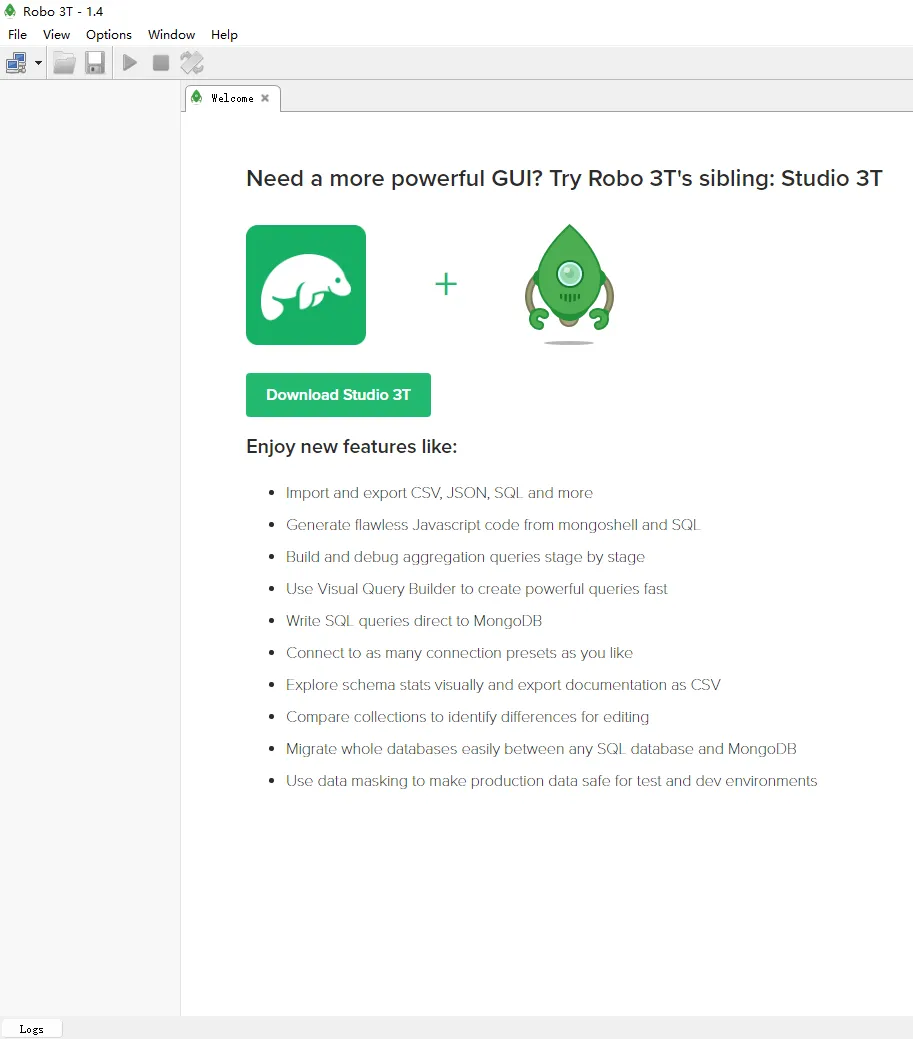
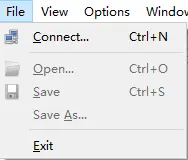
打开软件首先要连接 MongoDB 服务器,选择【File】菜单,选择【Connect…】
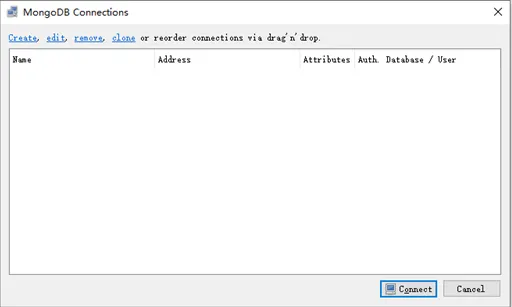
进入连接管理界面后,选择左上角的【Create】链接,创建新的连接设置
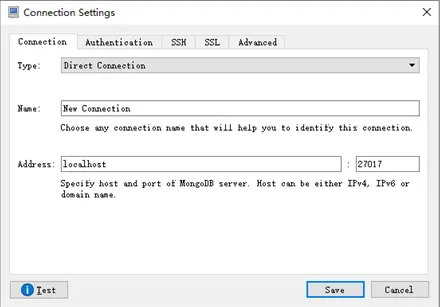
如果输入设置值即可连接(默认不修改即可连接本机 27017 端口)
连接成功后在命令输入区域输入命令即可操作 MongoDB
- 创建数据库:在左侧菜单中使用右键创建,输入数据库名称即可
- 创建集合:在 Collections 上使用右键创建,输入集合名称即可,集合等同于数据库中的表的作用
- 新增文档:文档是一种类似 json 格式的数据,初学者可以先把数据理解为就是 json 数据

