Virtual Desktop Infrastructure
节点规划
| 服务 | 主机名 | OS | IP地址 | 用户名 | 密码 |
|---|---|---|---|---|---|
| DNS Server | dns.moonpac.com | AlmaLinux 8 | 10.173.28.219 | root | Iop[]=-09* |
| NTP Server | ntp.moonpac.com | AlmaLinux 8 | 10.173.28.219 | root | Iop[]=-09* |
| vCenter | vcenter.moonpac.com | VMware Photon OS | 172.24.98.200 | administrator@vsphere.local | Iop[]=-09* |
| ESXi | dev1.esxi.moonpac.com | VMware ESXi | 172.24.98.250 | root | Iop[]=-09* |
| AD Server | ad.vdi.moonpac.com | Win Server 2019 | 10.173.21.100 | administrator | Iop[]=-09* |
| Horizon | horizon.vdi.moonpac.com | Win Server 2019 | 10.173.21.101 | administrator | Iop[]=-09* |
| NSX | nsx.vdi.moonpac.com | 10.173.21.102 | root | Iop[]=-09* | |
| vRops | vrops.vdi.moonpac.com | VMware Photon OS | 10.173.21.103 | root | Iop[]=-09* |
| LogInsight | vli.vdi.moonpac.com | VMware Photon OS | 10.173.21.104 | root | Iop[]=-09* |
| SqlServer | sqlserver.vdi.moonpac.com | Win Server 2019 | 10.173.21.105 | administrator | Iop[]=-09* |
| Win10-VDI | Win 10 | administrator | Iop[]=-09* |
Win 2019 Template
新建虚拟机
1. 选择创建类型

2. 选择名称和文件夹

3. 选择计算资源

4. 选择存储

5. 选择兼容性

6. 选择客户机操作系统

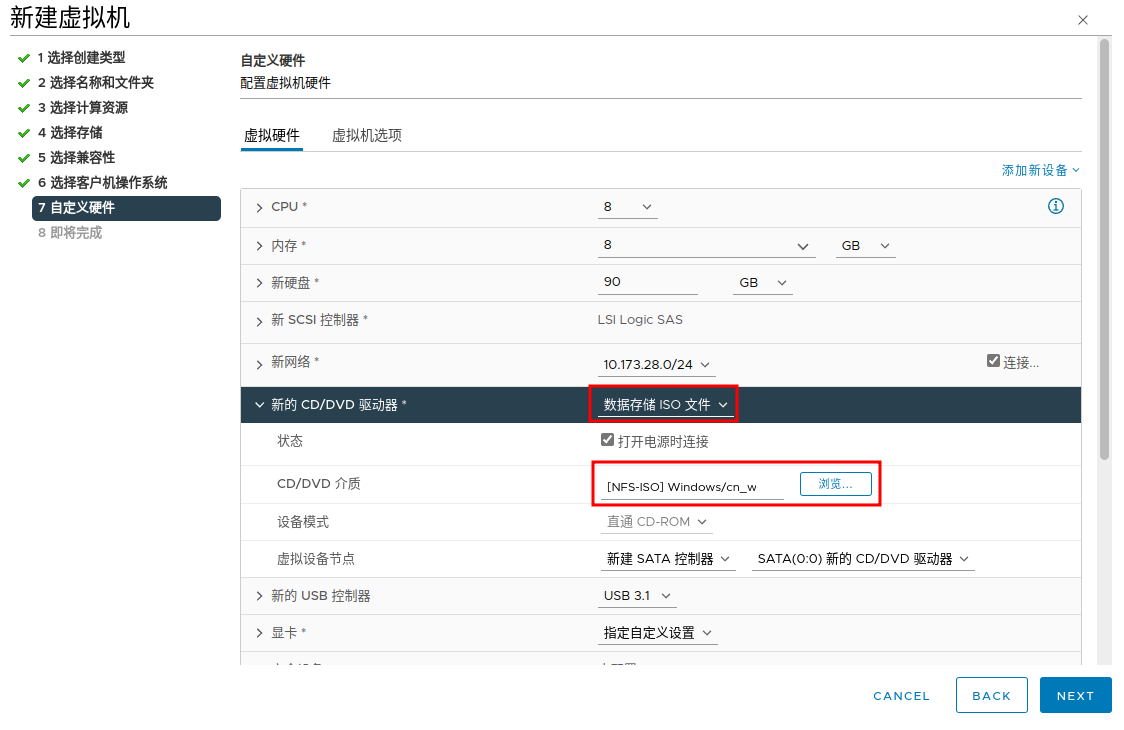
7. 自定义硬件
7.1 CPU

7.2 内存

7.3 硬盘

7.4 网络

7.5 CD/DVD 驱动器
8. 即将完成

系统安装
1. 选择创建的虚拟机

2. 打开 WEB 控制台
在如下界面需要按 “ESC” 键进入安装界面

3. 选择语言

4. 现在安装

5. 没有产品密钥

6. 选择桌面体验

7. 接受许可

8. 自定义

9. 选择硬盘

10. 开始安装

11. 设置管理员密码

12. 登录系统

13. 安装 VM Tools


系统配置
1. 设置分辨率

2. 设置远程登录

3. 激活系统
| |
转换为模板

Win 10 Template
新建虚拟机
1. CPU

2. 内存

3. 硬盘

4. 网络

5. CD/DVD

6. 即将完成

系统安装
1. 选择磁盘

2. 选择区域

3. 创建用户

4. 设置密码

5. 设置隐私

6. 安装 VM Tools

系统配置
1. 设置分辨率

2. 设置远程登录

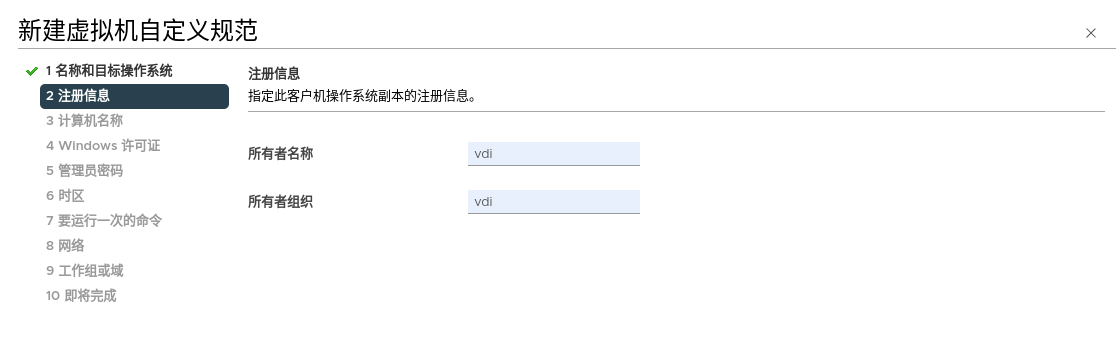
虚拟机自定义规范
Win 2019


Win 10



AD 域配置
创建 AD


设置 IP

修改计算机名

安装 AD 域

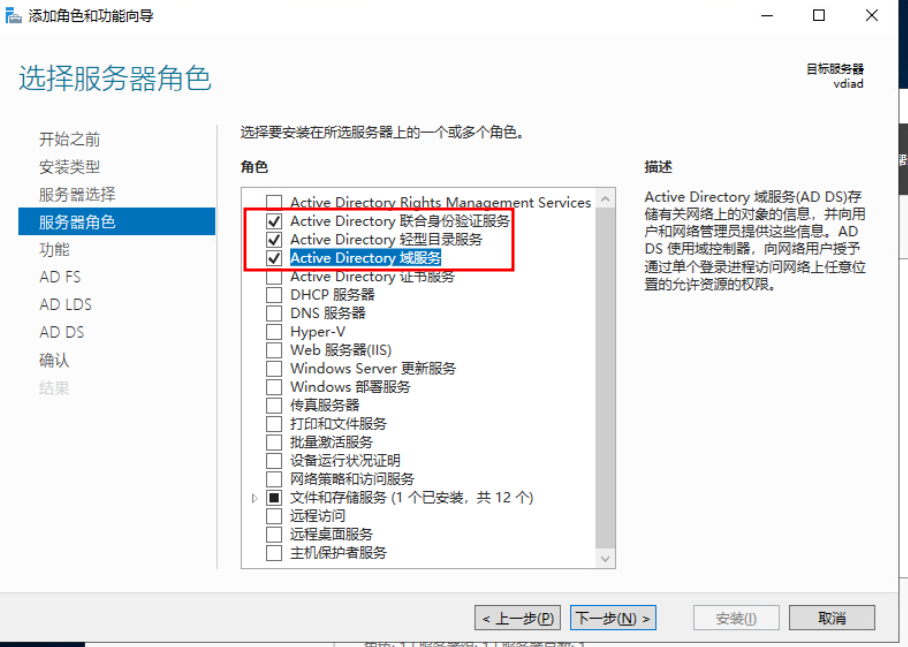
提升域控制器


创建用户


SqlServer 部署
系统安装


SQLServer 安装
1. 获取安装包

2. 挂载 ISO

3. 运行 setup

4. 安装全新的 SQL Server

5. 产品密钥

6. 许可条款

7. Microsoft 更新

8. 产品更新
取掉对钩

9. 安装规则

10. 关闭防火墙

11. 功能选择

12. 实例配置

13. 服务器配置

14. 数据库引擎配置

15. 准备安装

16. 完成安装

SSMS 安装


创建数据库


Horizon 安装
虚拟机创建


加入域


安装 Horizon
准备安装包

获取 Keys

运行安装程序


Horizon 配置
登录 Horizon
https://horizon.vdi.moonpac.com/admin/#/login

配置许可

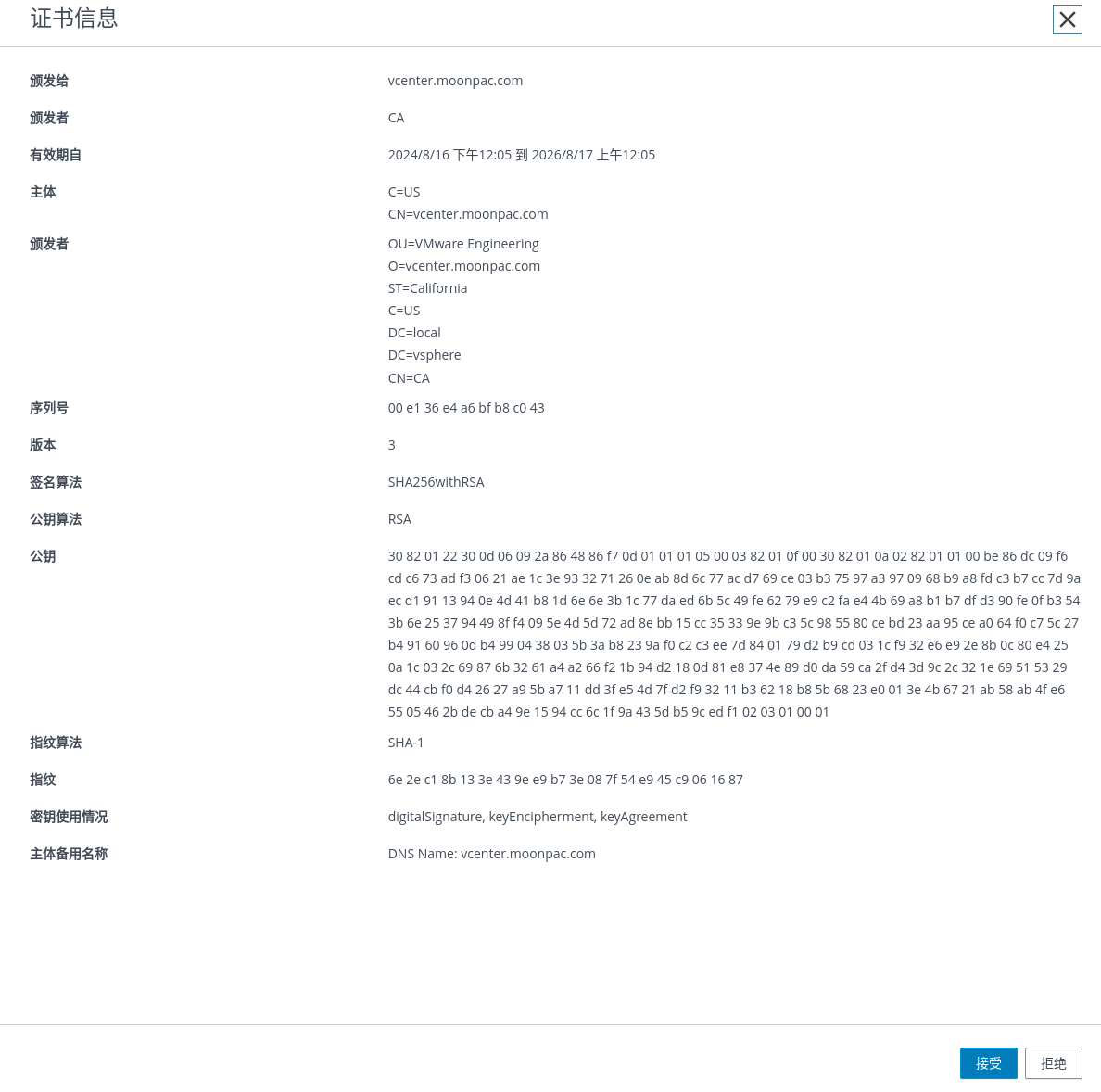
添加 vCenter




添加事件数据库


vRops 部署
系统安装
1. OVF 导入

2. 虚拟机名称

3. 选择计算资源

4. 查看详细信息

5. 许可协议

6. 配置

7. 选择存储

8. 选择网络

9. 自定义模板

10. 即将完成

初始服务配置
https://vrops.vdi.moonpac.com/
1. 开始

2. 新建集群

3. 设置管理员凭据

4. 选择证书

5. 部署设置

6. 配置可用性

7. 节点

8. 后续部署

9. 启动集群

vRops 使用
https://vrops.vdi.moonpac.com/ui/login.action
1. 登录

2. 欢迎使用

3. 许可协议

4. 许可密钥
JF69H-4DJ1K-480H8-N90QP-2AK64

5. 改善计划

6. 即将完成

7. 集成新的 vCenter


LogInsight 部署
系统安装
1. OVF 导入

2. 选择名称和文件夹

3. 选择计算资源

4. 查看详细信息

5. 许可协议

6. 配置

7. 选择存储

8. 选择网络

9. 自定义模板


10. 即将完成

服务配置
1. 安装程序

2. 选择部署类型

3. 管理员凭证

4. 许可证
JC002-0F110-48960-CC3Q6-1CAK4

5. 常规配置

6. 时间配置

7. SMTP 配置

8. SSL 配置

9. 设置完成

10. 添加 vCenter


