1. JVM 调优参数配置的位置
按不同的部署方式,对应的参数配置位置也不同:
- war 包部署,在 tomcat 中设置
- jar 包部署,在启动参数设置
1.1. 以 tomcat 方式部署 war 包
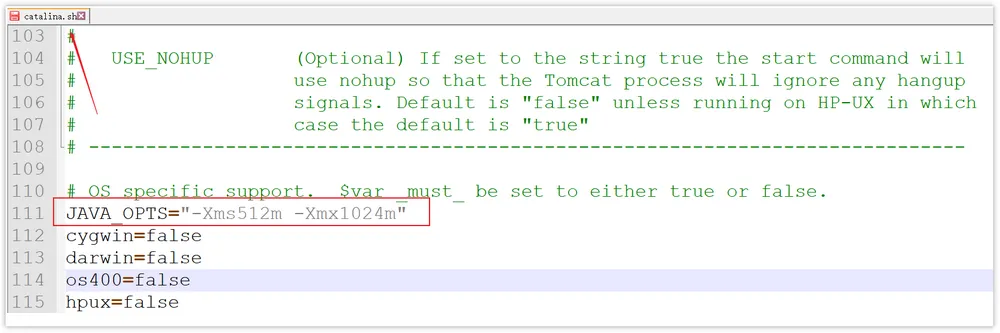
war 包部署时,可修改 TOMCAT_HOME/bin/catalina.sh 文件(linux 系统,若是 windows 系统则是 *.bat) 来设置 vm 参数,如下图,配置 JAVA_OPTS="-Xms512m -Xmx1024m"
1.2. 以 jar 文件部署的 SpringBoot 项目
通常在 linux 系统下直接加参数启动 springboot 项目即可,如:
| |
命令参数解析:
nohup:用于在系统后台不挂断地运行命令,退出终端不会影响程序的运行&:让命令在后台执行,终端退出后命令仍旧执行。
2. 常用的 JVM 调优的参数
对于 JVM 调优,主要是调整年轻代、老年代、元空间的内存空间大小及使用的垃圾回收器类型。
- Java SE 8 版本 JVM 虚拟机参数设置参考文档地址:https://docs.oracle.com/javase/8/docs/technotes/tools/unix/java.html
- vm 参数官方文档:https://www.oracle.com/java/technologies/javase/vmoptions-jsp.html
2.1. 内存设置
2.1.1. 设置堆空间大小
为了防止垃圾收集器在初始大小、最大内存之间收缩堆而产生额外的时间,通常把最大、初始大小设置为相同的值。
-Xms:设置堆的初始化大小-Xmx:设置堆的最大内存
Tips: 配置时不指定单位默认为字节;指定单位,按照指定的单位设置。
例如:
| |
堆空间设置多少合适?
堆的默认最大值是物理内存的 1/4,初始大小是物理内存的 1/64。堆太小,可能会频繁的导致年轻代和老年代的垃圾回收,会产生 STW,暂停用户线程。堆内存大肯定是好的,存在风险,假如发生了 full GC,它会扫描整个堆空间,暂停用户线程的时间长。
设置参考推荐:尽量大,也要考察一下当前计算机其他程序的内存使用情况。
2.1.2. 设置年轻代中 Eden 区和两个 Survivor 区的大小比例
-XXSurvivorRatio 参数用于设置年轻代中 Eden 区和两个 Survivor 区的大小比例。该值如果不设置,则默认比例为 8:1:1。Java 官方通过增大 Eden 区的大小,来减少 YGC 发生的次数,但有时虽然次数减少了,但 Eden 区满的时候,由于占用的空间较大,导致释放缓慢,此时 STW(Stop the world) 的时间较长,因此需要按照程序情况去调优。
| |
2.1.3. 年轻代和老年代的比例
年轻代和老年代默认比例为 1:2。可以通过调整二者空间大小比率来设置两者的大小。
-XX:newSize:设置年轻代的初始大小-XX:MaxNewSize:设置年轻代的最大大小,初始大小和最大大小两个值通常相同-XX:NewRatio:设置年轻代与老年代的比例值
例如:
| |
2.1.4. 虚拟机栈的设置
虚拟机栈的设置,每个线程默认会开启 1M 的堆栈,用于存放栈帧、调用参数、局部变量等,但一般 256K 就够用。通常减少每个线程的堆栈,可以产生更多的线程,但这实际上还受限于操作系统。-Xss 用于对每个线程 stack 大小的调整。例如:
| |
2.1.5. 年轻代(新生代)的内存大小
一般来说,当 survivor 区不够大或者占用量达到 50%,就会把一些对象放到老年区。通过设置合理的 eden 区,survivor 区及使用率,可以将年轻对象保存在年轻代,从而避免 full GC,使用 -Xmn 设置年轻代的大小。
| |
2.1.6. 大对象分配内存配置
对于占用内存比较多的大对象,一般会选择在老年代分配内存。如果在年轻代给大对象分配内存,年轻代内存不够了,就要在 eden 区移动大量对象到老年代,然后这些移动的对象可能很快消亡,因此导致 full GC。通过设置参数:-XX:PetenureSizeThreshold=1000000,单位为 B,标明对象大小超过 1M 时,在老年代(tenured)分配内存空间。
2.1.7. 年轻代晋升老年代阈值
一般情况下,年轻对象放在 eden 区,当第一次 GC 后,如果对象还存活,放到 survivor 区,此后每 GC 一次,年龄增加 1,当对象的年龄达到阈值,就被放到 tenured 老年区。这个阈值可以通过 -XX:MaxTenuringThreshold 设置:
| |
如果想让对象留在年轻代,可以设置比较大的阈值。
2.2. 垃圾回收器的配置
2.2.1. 选择垃圾回收器的类型
-XX:+UseParallelGC:年轻代使用并行垃圾回收收集器。这是一个关注吞吐量的收集器,可以尽可能的减少垃圾回收时间。-XX:+UseParallelOldGC:设置老年代使用 ParNew + ParNew Old 组合并行垃圾回收收集器。–XX:+UseParNewGC:指定使用 ParNew + Serial Old 垃圾回收器组合。-XX:+UseConcMarkSweepGC:老年代使用 CMS + Serial Old 垃圾收集器组合,降低停顿。-XX:ParallelGCThreads:设置 Parallel GC 的线程数。-XX:+UseG1GC:使用 G1 垃圾收集器。
2.2.2. GC 打印信息配置
-XX:+PrintGC:开启打印 gc 信息-XX:+PrintGCDetails:打印 gc 详细信息。-XX:+PrintGCTimeStamps:打印 GC 的时间戳-Xloggc:filename:设置 GC log 文件的位置-XX:+PrintTenuringDistribution:查看熬过收集后剩余对象的年龄分布信息
2.2.3. CMS 垃圾回收器相关
-XX:+UseCMSInitiatingOccupancyOnly、-XX:CMSInitiatingOccupancyFraction:与前者配合使用,指定 MajorGC 的发生时机。-XX:+ExplicitGCInvokesConcurrent:代码调用System.gc()开始并行 FullGC,建议加上这个参数。-XX:+CMSScavengeBeforeRemark:表示开启或关闭在 CMS 重新标记阶段之前的清除(YGC)尝试,它可以降低 remark 时间,建议加上。-XX:+ParallelRefProcEnabled:可以用来并行处理 Reference,以加快处理速度,缩短耗时。
2.2.4. G1 垃圾回收器相关
-XX:MaxGCPauseMillis:用于设置目标停顿时间,G1 会尽力达成-XX:G1HeapRegionSize:用于设置小堆区大小,建议保持默认。-XX:InitiatingHeapOccupancyPercent:表示当整个堆内存使用达到一定比例(默认是 45%),并发标记阶段就会被启动。-XX:ConcGCThreads:表示并发垃圾收集器使用的线程数量,默认值随 JVM 运行的平台不同而变动,不建议修改
2.3. 内存分页
尝试使用大的内存分页,增加 CPU 的内存寻址能力,从而系统的性能。
| |
2.4. -XX:+UseCompressedOops
当应用从 32 位的 JVM 迁移到 64 位的 JVM 时,由于对象的指针从 32 位增加到了 64 位,因此堆内存会突然增加差不多翻倍,这也会对 CPU 缓存(容量比内存小很多)的数据产生不利的影响。
迁移到 64 位的 JVM 主要动机在于可以指定最大堆大小,通过压缩 OOP 可以节省一定的内存。通过 -XX:+UseCompressedOops 选项,JVM 会使用 32 位的 OOP,而不是 64 位的 OOP。
2.5. 示例:生产环境用的什么JDK?如何配置的垃圾收集器?
例如生产环境使用了 Oracle JDK 1.8,G1 收集器相关配置如下:
| |
核心思路:
- 每个内存区域设置上限,避免溢出。
- 堆设置为操作系统的 70% 左右,超过 8G,首选 G1。
- 根据老年代对象提升速度,调整新生代与老年代之间的内存比例。
- 等过 GC 信息,针对项目敏感指标优化,比如访问延迟、吞吐量等。
3. 常用的 JVM 调优命令
3.1. jps(虚拟机进程状况工具)
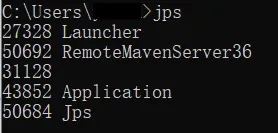
jps:JVM Process Status Tool,列出本机所有正在运行的虚拟机(Java)进程。显示执行主类(Main Class, main() 函数所在的类)的名称,以及进程的本地虚拟机的唯一 ID。
| |
常用参数如下:
-m输出虚拟机进程启动时传递给主类 main 方法的参数。-l输出完整的包名和应用主类名。如果进程执行是 jar 包,输出 jar 路径。-v输出虚拟机进程启动时 JVM 参数。-q只输出lvmid,省略主类的名称
3.2. jstack(堆栈跟踪工具)
jstack:查看某个 Java 进程内当前时刻的线程堆栈信息。线程快照就是当前虚拟机内每一条线程正在执行的方法堆栈的集合,生成线程快照的主要目的是定位线程出现长时间停顿的原因。语法如下:
| |
option 选项取值说明:
-F当正常输出的请求不被响应时,强制输出线程堆栈-l除堆栈外,显示关于锁的额外附加信息-m如果调用本地方法的花,可以显示 C/C++ 的堆栈
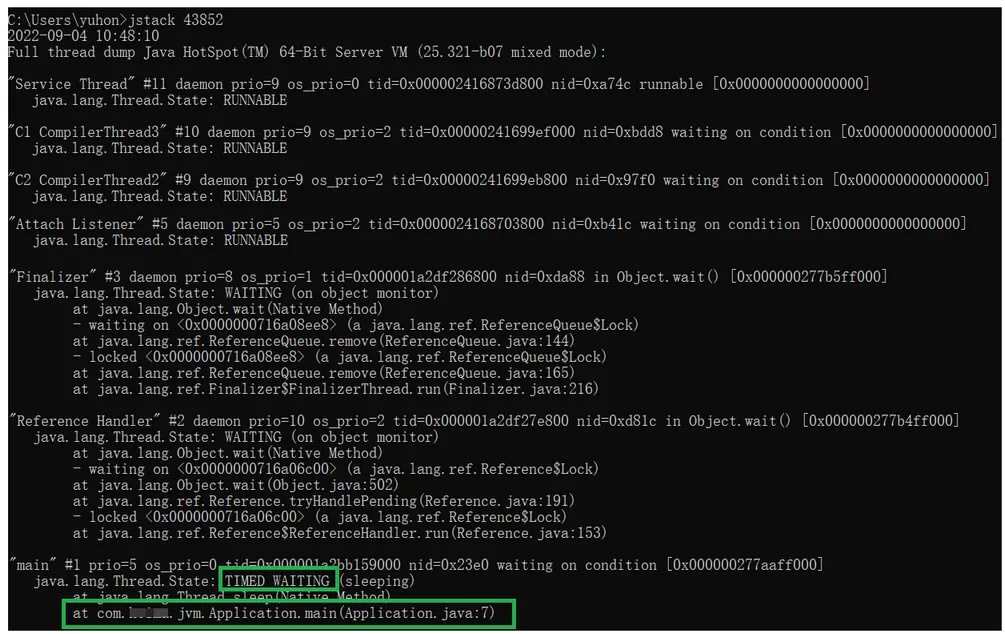
发生死锁时可以使用 jstack -l pid 观察锁持有情况。
| |
3.3. jstat(虚拟机统计信息工具)
jstat:JVM statistics Monitoring,用于监视虚拟机各种运行状态信息(类装载、内存、垃圾收集、JIT编译等运行数据)。命令语法如下:
| |
参数说明:
option代表用户希望查询的虚拟机信息,主要分3类:- 类装载
- 垃圾收集
- 运行期编译状况
vmid虚拟机idinterval查询间隔count查询次数
Tips: 如果不指定
interval与count此两个参数,就默认查询一次。
3.3.1. option 选项取值说明
-class监视类装载、卸载数量、总空间及类装载锁消耗的时间-gc监视 Java 堆状况,包括 Eden 区,2 个 survivor 区、老年代-gccapacity监视内容与-gc基本相同,但输出主要关注Java堆各个区域使用的最大和最小空间-gcutil监视内容与-gc基本相同,主要关注已经使用空间站空间百分比-gccause与-gcutil功能一样,但是会额外输出导致上一次 GC 产生的原因-gcnew监视新生代的 GC 的状况-gcnewcapacity监视内容与-gcnew基本相同,输出主要关注使用到的最大最小空间-gcold监视老年代的 GC 情况-gcoldcapacity监控内容与-gcold基本相同,主要关注使用到的最大最小空间-compiler输出 JIT 编译器编译过的方法、耗时等信息
3.3.2. 示例及输出信息说明
- 使用参数
-gcuitl可以查看垃圾回收的统计信息。
| |
参数说明:
- S0: Survivor0 区当前使用比例
- S1: Survivor1 区当前使用比例
- E: Eden 区使用比例
- O:老年代使用比例
- M:元数据区使用比例
- CCS:压缩使用比例
- YGC:年轻代垃圾回收次数
- FGC:老年代垃圾回收次数
- FGCT:老年代垃圾回收消耗时间
- GCT:垃圾回收消耗总时间
- 使用
-gc参数,查看垃圾回收统计。
| |

3.4. jmap(内存映像工具)
jmap:JVM Memory Map,查看运行中的堆内存的快照(heap dump 文件),从而可以对堆内存进行离线分析。该命令工具还可以查询 finalize 执行队列,Java 堆和永久代的详细信息,如果空间使用率、当前用的是哪种收集器等。命令语法:
| |
option 选项说明:
-dump生成 Java 堆转储快照,其中 live 自参数说明是否只 dump 出存活对象-finalizerinfo显示在 F-Queue中等待 Finalizer 线程执行 finalize 方法的对象。只在 Linux/Solaris 平台下有效-heap显示 Java 堆详细信息,如使用哪种回收器、参数配置、分代状况。-histo显示堆中对象统计信息、包括类、实例数量和合计容量。-F当虚拟机进程对-dump选项没有响应时,可使用这个选项强制生成 dump 快照。
| |
format=b表示以 hprof 二进制格式转储 Java 堆的内存file=<filename>用于指定快照 dump 文件的文件名
例如:查询进程 53280
| |
Tips: 它是一个进程或系统在某一给定的时间的快照。比如在进程崩溃时,甚至是任何时候,我们都可以通过工具将系统或某进程的内存备份出来供调试分析用。dump 文件中包含了程序运行的模块信息、线程信息、堆栈调用信息、异常信息等数据,方便系统技术人员进行错误排查。
3.5. jhat
jhat:JVM Heap Analysis Tool,此命令是与 jmap 搭配使用,用来分析 jmap 生成的 dump,jhat 内置了一个微型的 HTTP/HTML 服务器,生成 dump 的分析结果后,可以在浏览器中查看。
3.6. jinfo(配置信息工具)
jinfo:JVM Configuration info,实时查看当前的应用 JVM 运行参数配置。语法格式:
| |
例如:
| |
Tips: 与
jps -v命令比较,该只是查看虚拟机启动时显式指定的参数列表。
3.7. 查询 JVM 相关参数值
- 查看所有参数的最终值,初始值可能被修改掉。
| |
- 查看所有参数的初始值
| |
3.8. Arthas(Java 诊断工具)
Arthas 是 Alibaba 开源的 Java 诊断工具。支持 JDK 6+,支持 Linux/Mac/Winodws,采用命令行交互模式,同时提供丰富的 Tab 自动补全功能,进一步方便进行问题的定位和诊断。
4. JVM 性能调优可视化工具
JDK 自带了很多监控工具,都位于 JDK 的 bin 目录下,其中最常用的是 jconsole 和 jvisualvm 这两款视图监控工具。第三方有:MAT(Memory Analyzer Tool)、GChisto。
- MAT(Memory Analyzer Tool):一个基于 Eclipse 的内存分析工具,是一个快速、功能丰富的 Javaheap 分析工具,可以帮助开发者查找内存泄漏和减少内存消耗。
- GChisto:一款专业分析 gc 日志的工具
4.1. jconsole
jconsole(Java Monitoring and Management Console):从 Java5 开始,在 JDK 中自带的 java 监控和管理控制台。用于对 JVM 中的内存、线程和类等进行监控,是一个基于 JMX 的 GUI 性能监控工具。
- 打开方式:java 安装目录 bin 目录下 直接启动 jconsole.exe 即可。
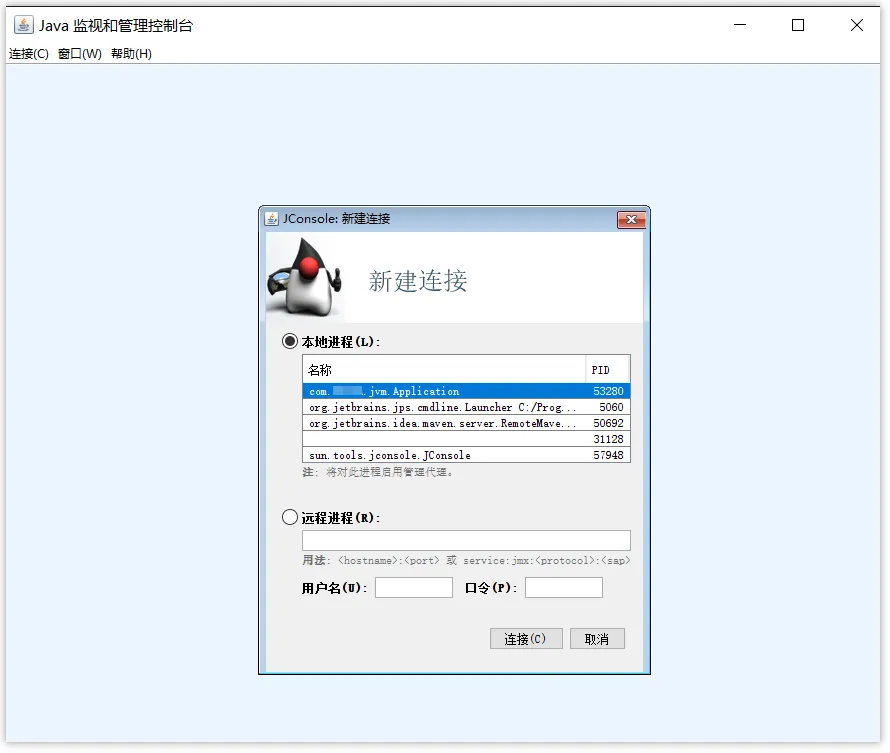
- 可以内存、线程、类等信息
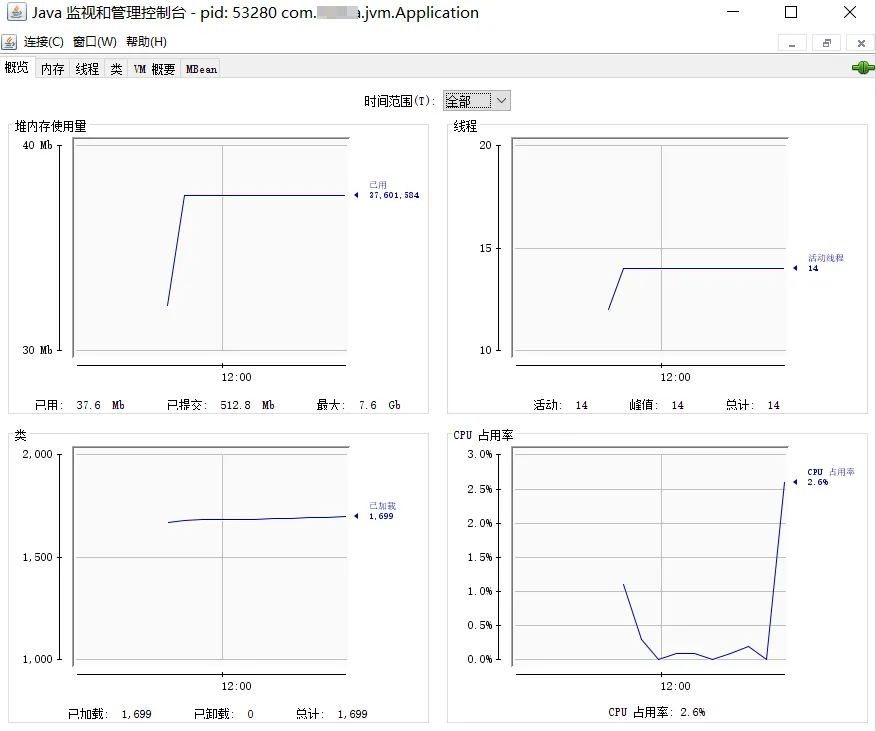
4.2. VisualVM:故障处理工具
jvisualvm:JDK 自带的全能分析工具,可以分析内存快照、线程快照、程序死锁、监控内存的变化、gc 变化等。能够监控线程,内存情况,查看方法的 CPU 时间和内存中的对象,已被 GC 的对象,反向查看分配的堆栈。
- 打开方式:java 安装目录 bin 目录下 直接启动 jvisualvm.exe 即可
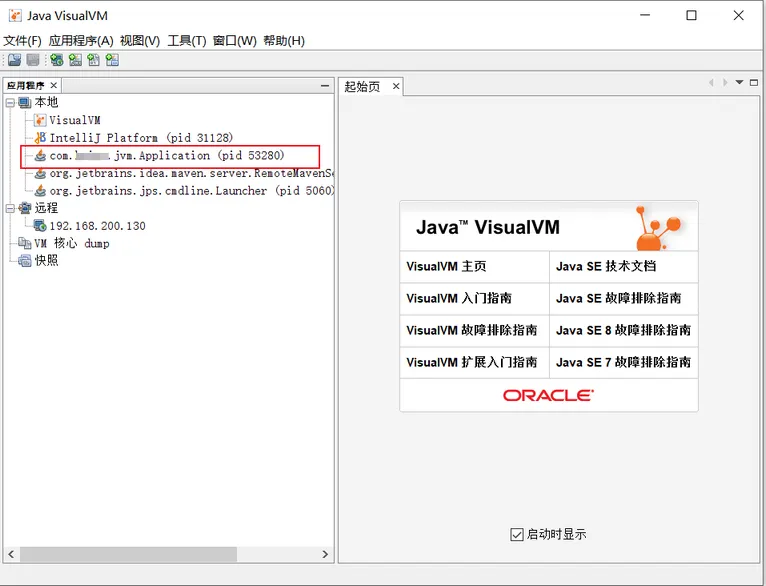
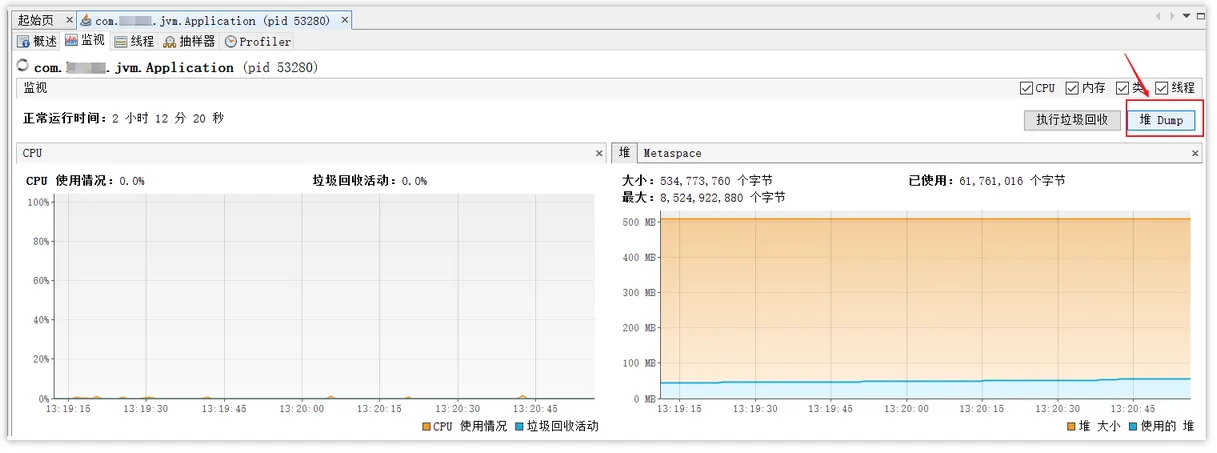
- 监控程序运行情况
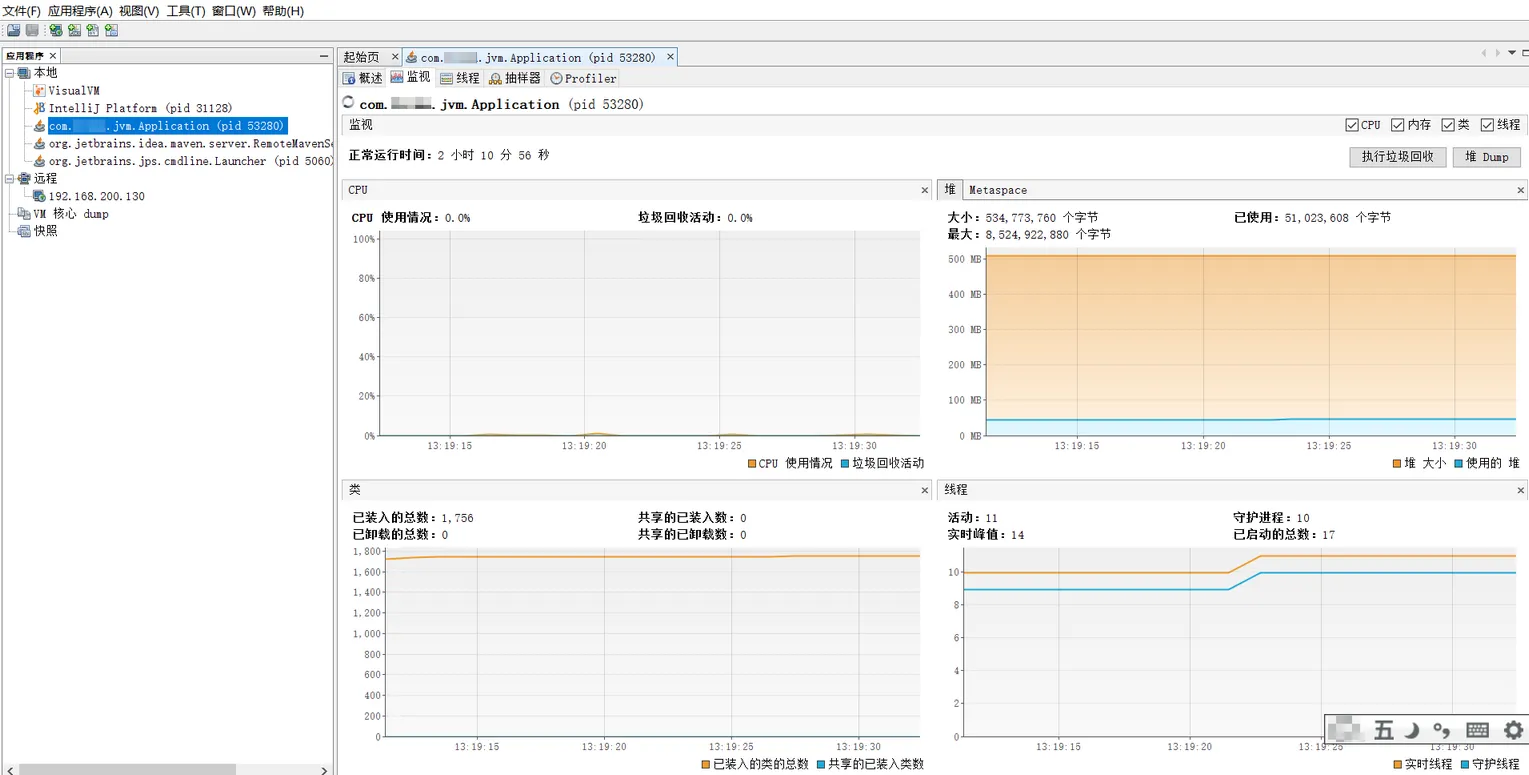
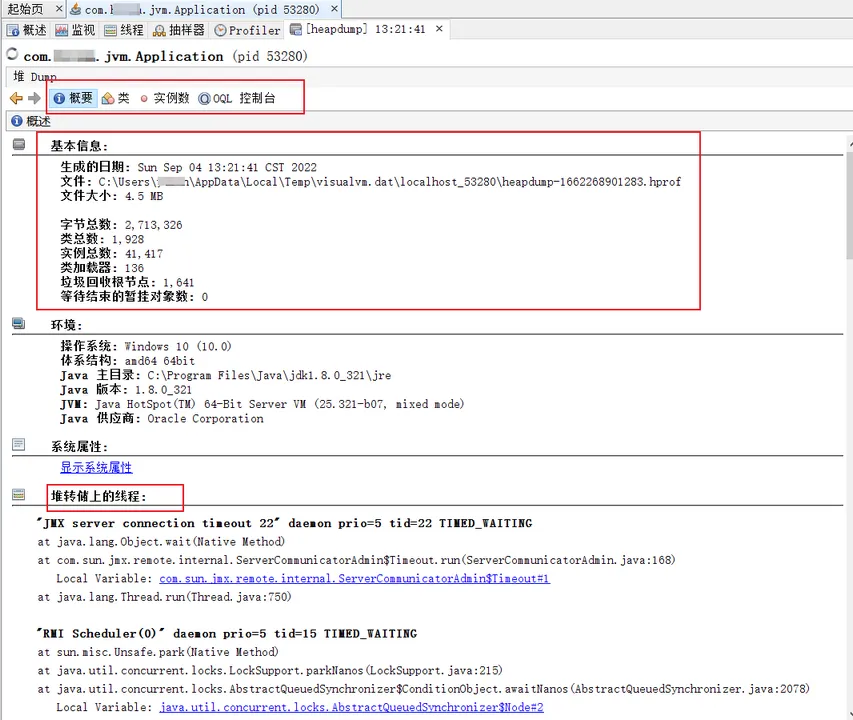
- 查看运行中的 dump
- 查看堆中的信息
5. JVM 常见问题排查
5.1. OutOfMemoryError 问题的排查
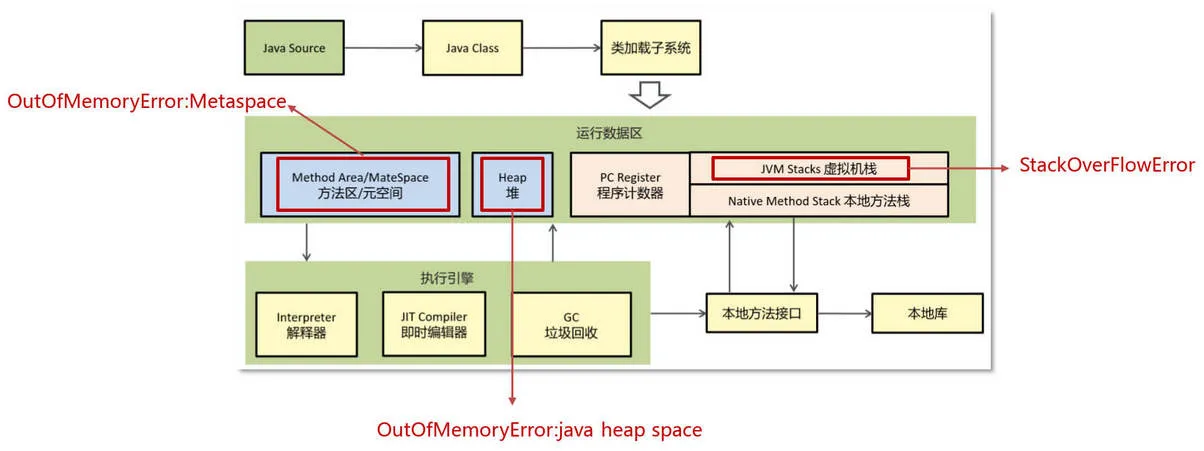
Java 内存泄露原因:
- 如果线程请求分配的栈容量超过 java 虚拟机栈允许的最大容量的时候,java 虚拟机将抛出一个 StackOverFlowError 异常
- 如果 java 虚拟机栈可以动态拓展,并且扩展的动作已经尝试过,但是目前无法申请到足够的内存去完成拓展,或者在建立新线程的时候没有足够的内存去创建对应的虚拟机栈,那 java 虚拟机将会抛出一个 OutOfMemoryError 异常
- 如果一次加载的类太多,元空间内存不足,则会报 OutOfMemoryError: Metaspace
排查 OOM 的方案:
- 查看服务器运行日志日志,捕捉到内存溢出异常
- 使用
jstat命令工具查看监控 JVM 的内存和 GC 情况,评估问题大概出在什么区域 - 使用 MAT 工具载入 dump 文件,分析大对象的占用情况
其中一种排查 OOM 的思路如下:
- 通过 jmap 指定打印他的内存快照 dump。(Dump 文件是进程的内存镜像。可以把程序的执行状态通过调试器保存到 dump 文件中)
| |
建议使用另一方式,使用 vm 参数获取 dump 文件。因为有的情况是内存溢出之后程序则会直接中断,而 jmap 只能打印在运行中的程序,所以建议通过参数的方式的生成 dump 文件,配置如下:
| |
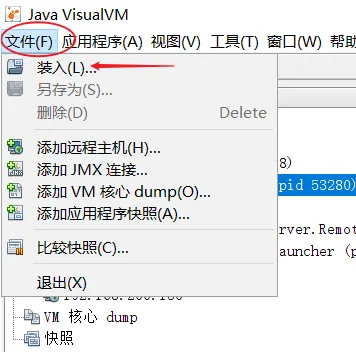
- 通过工具,VisualVM(Ecplise MAT)去分析 dump 文件。VisualVM 可以加载离线的 dump 文件,文件 -> 装入 -> 选择 dump 文件即可查看堆快照信息。如下图
Tips: 如果是 linux 系统中的程序,则需要把 dump 文件下载到本地(windows环境)下,打开 VisualVM 工具分析。VisualVM 目前只支持在 windows 环境下运行可视化
- 通过查看堆信息的情况,可以大概定位内存溢出是哪行代码出了问题
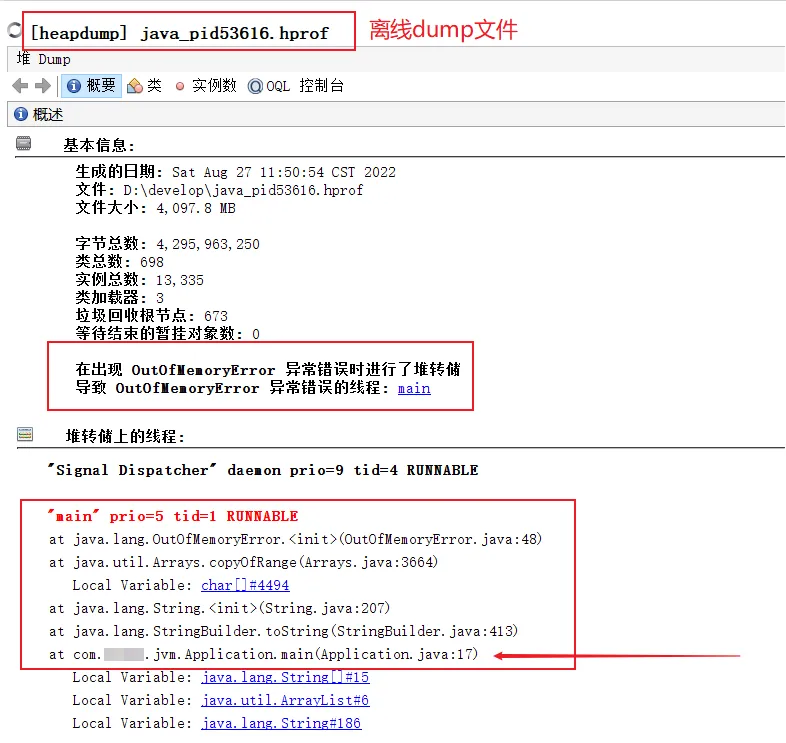
- 找到对应的代码,通过阅读上下文的情况,进行修复即可
5.2. CPU 飙高排查方案与思路
- 使用 top 命令查看占用 cpu 的情况
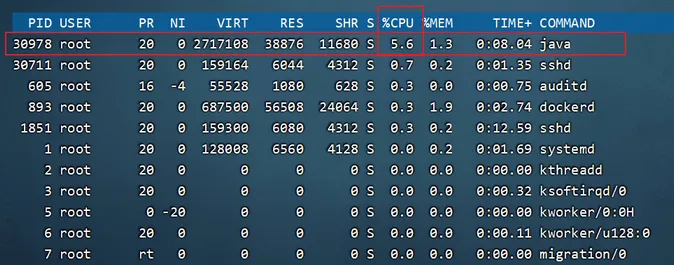
- 通过 top 命令查看后,可以查看是哪一个进程占用 cpu 较高,上图所示的进程为:30978
- 查看当前线程中的进程信息
| |
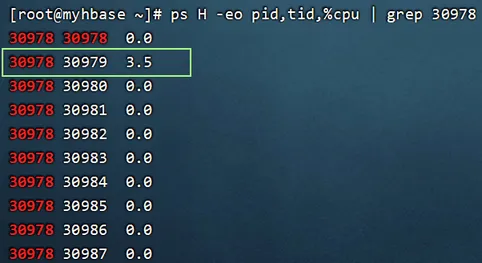
命令参数说明:
pid:进程 idtid:进程中的线程 id%:cpu 使用率
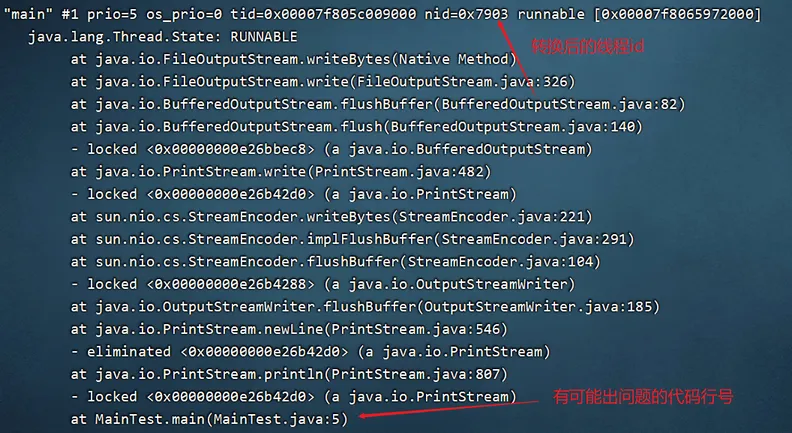
- 通过上图分析,在进程 30978 中的线程 30979 占用 cpu 较高。注意:上述的线程 id 是一个十进制,需要把这个线程 id 转换为 16 进制,因为通常在日志中展示的都是 16 进制的线程 id 名称。在 linux 中执行命令进行转换:
| |
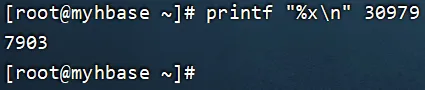
- 可以根据线程 id 找到有问题的线程,进一步定位到问题代码的源码行号。执行以下命令:
| |