说明:根据王佩丰Excel24讲学习所作(部分)
一、认识
1.快速到达数据底部或者顶部
鼠标点击任意单元格,箭头放在上边框或者下边框,点击两次
2.冻结窗口
滚动工作表其余部分时,保持首行/首列不变
3.填充柄
选择任意一个或多个填充过的单元格,鼠标点击右下角,(鼠标点击不放)进行下拉;鼠标右击下拉可进行以年/月/工作日填充(日期为例)
自定义填充
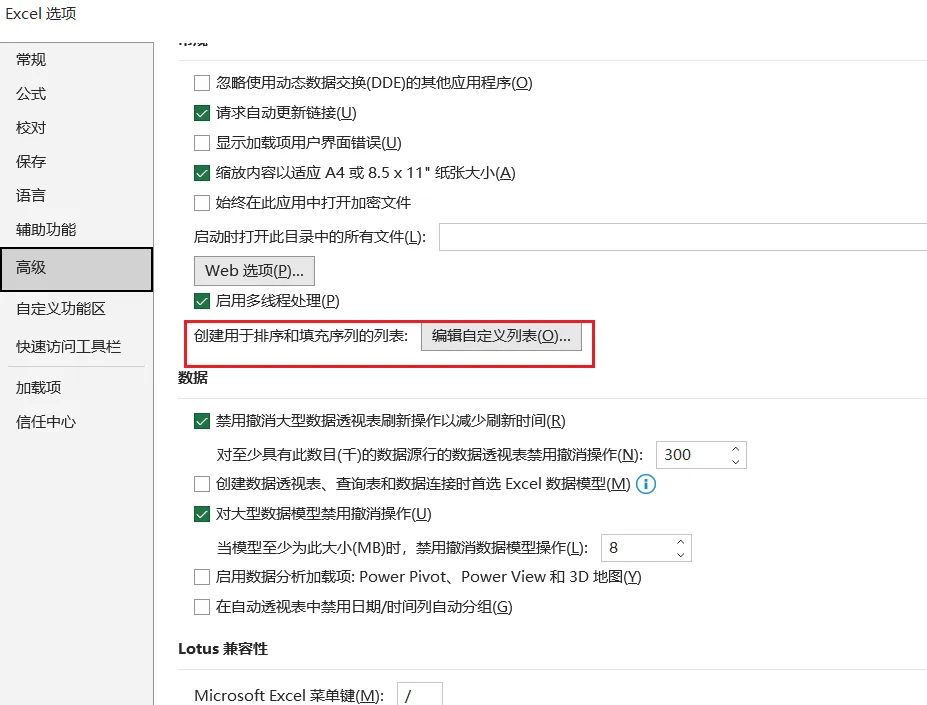
二、设置单元格格式
1.使用单元格格式工具美化表格
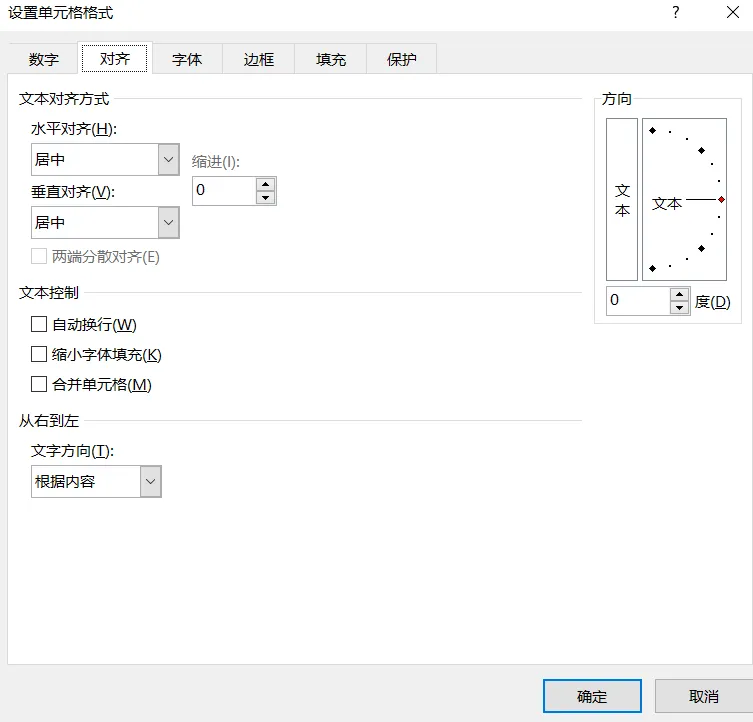
鼠标右击——设置单元格格式
或者点击

弹出
2.单元格数字格式
| 类型 | 原格式 | 转变后的格式 |
|---|---|---|
| 数值 | -25636 | -25,636 |
| 货币 | 10000 | ¥10,000.00 |
| 会计专用 | 1555 | $ 1,555.00 |
| 日期 | 39814 | 2009年1月1日 |
| 时间 | 0.6980556 | 下午4时45分12秒 |
| 百分比 | 0.11 | 11.00% |
| 分数 | 0.1 | 0 |
| 科学计数 | 1.2E+14 | 1.2E+14 |
| 文本 | 2422 | 2422 |
| 特殊 | 25368 | 二万五千三百六十八 |
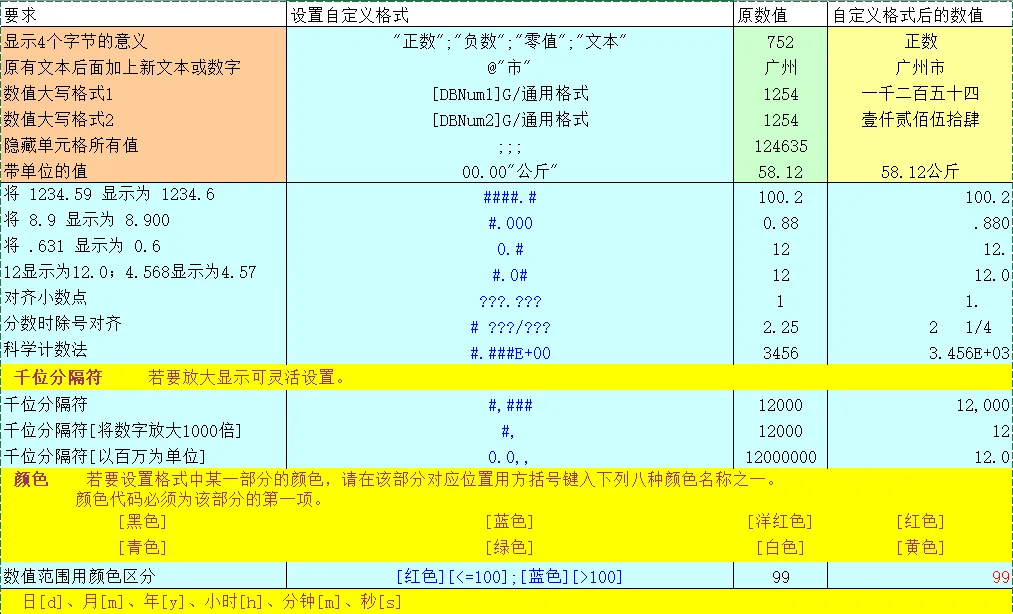
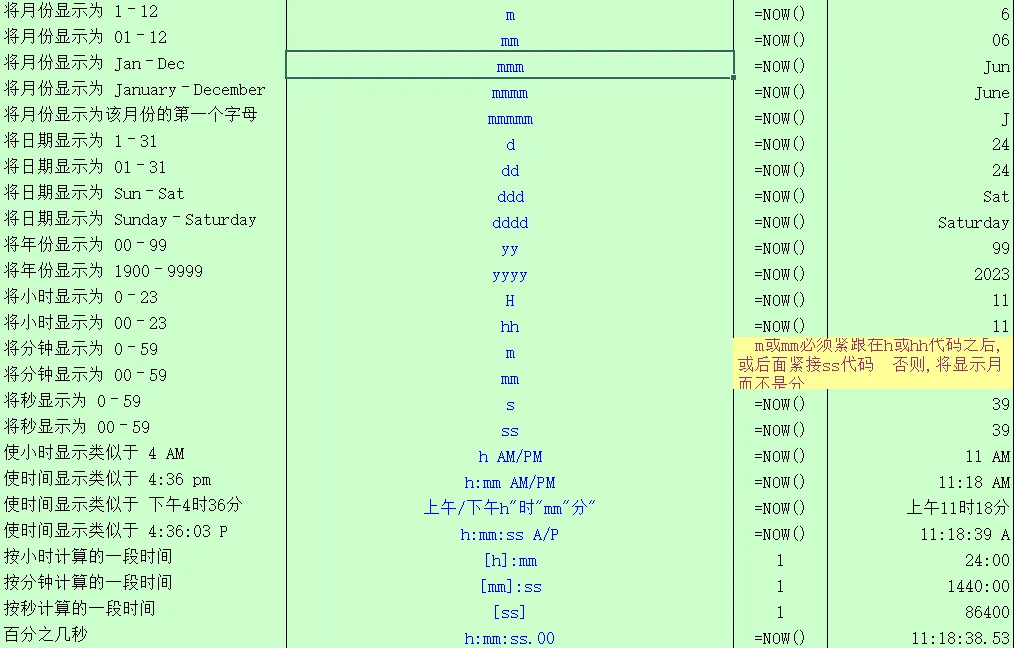
数字格式-自定义格式
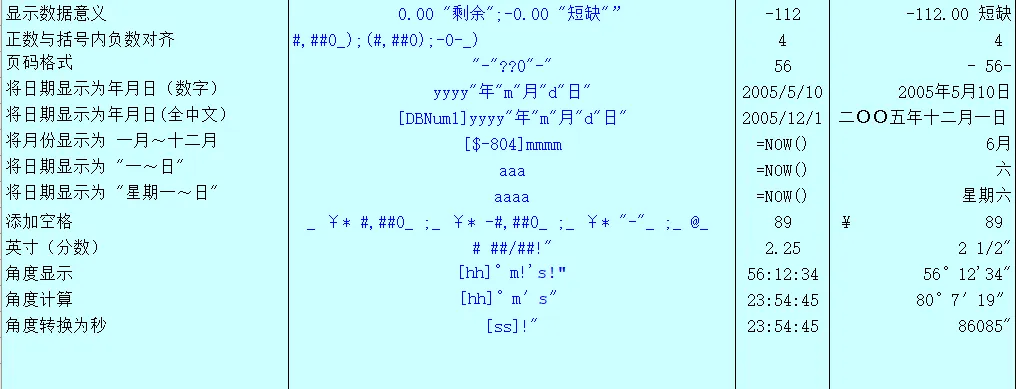
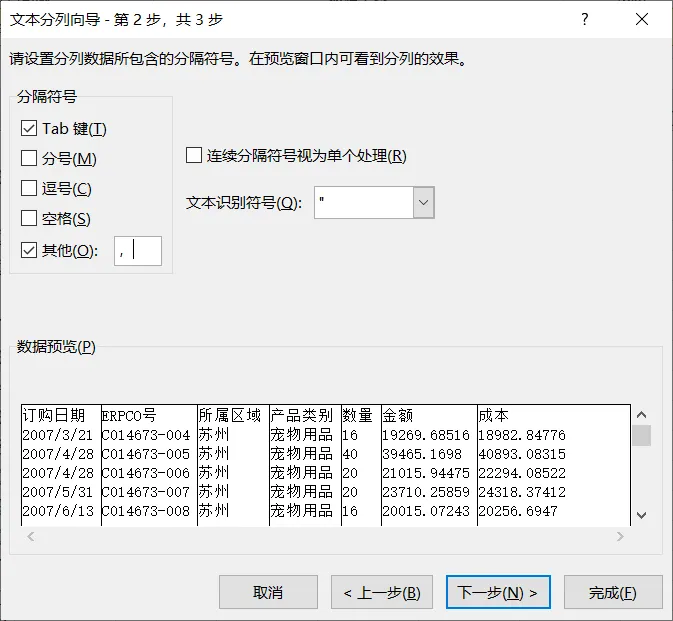
数据分列
【数据】-【分列】
三、查找替换定位
替换
替换颜色
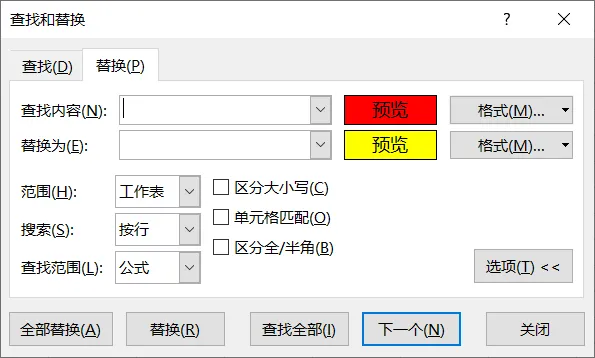
匹配字体替换
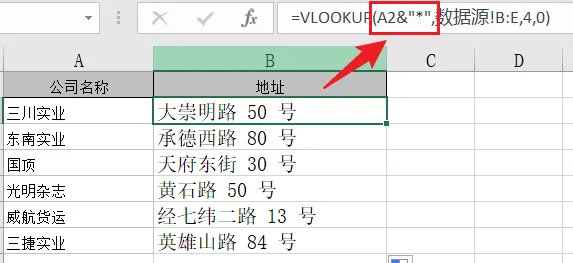
输入要查找的要素,结合通配符“*和?”,可以实现高级模糊查找。在Excel的查找和替换中使用星号“*”可查找任意字符串,例如 查找“IT* ”可找到“IT主站”和“IT论坛”等。使用问号可查找任意单个字符。例如查找“?23” 可找到“023”和“423”等
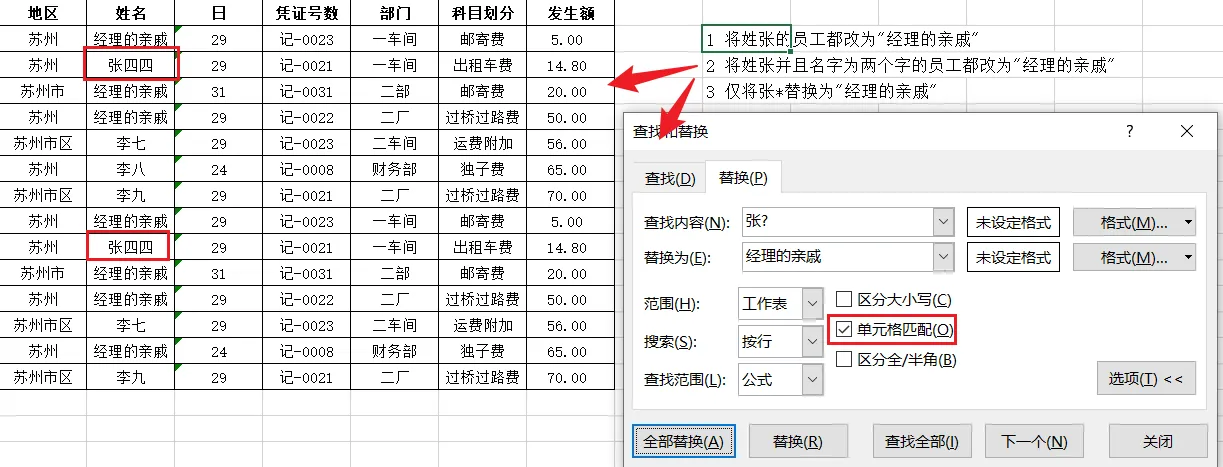
注意:结合单元格匹配使用
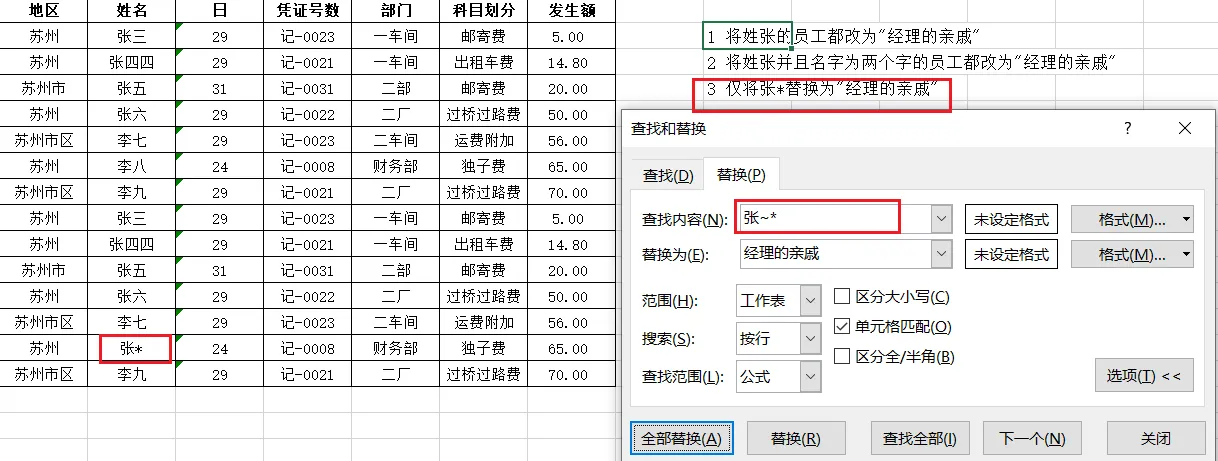
当替换项含有*号时,可在前加入~使其不生效
定位
通过名称框定位单元格及区域位置
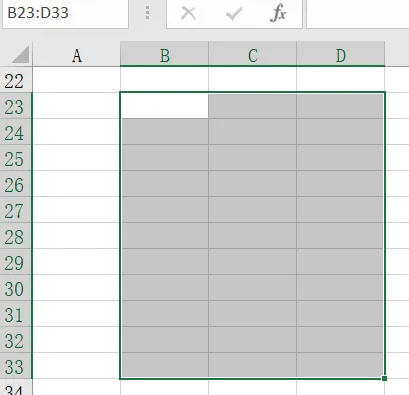
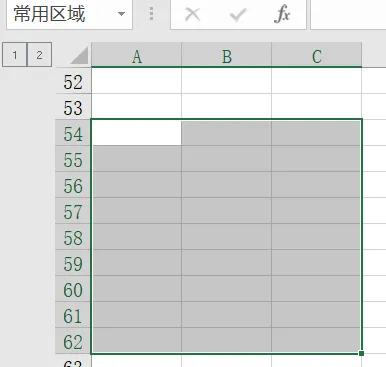
定义名称
修改批注图形形状
- 空白区域插入形状,并在菜单形状右击【添加到快速访问工具栏】
- 选中批注图形,在左上角【快速访问工具栏】中更改形状
通过定位自动填充单元格
- 选中所有区域,用于定位条件筛选
- 按键
= 和 ⬆ - 按住Alt,然后回车
四、排序与选择
多条件排序
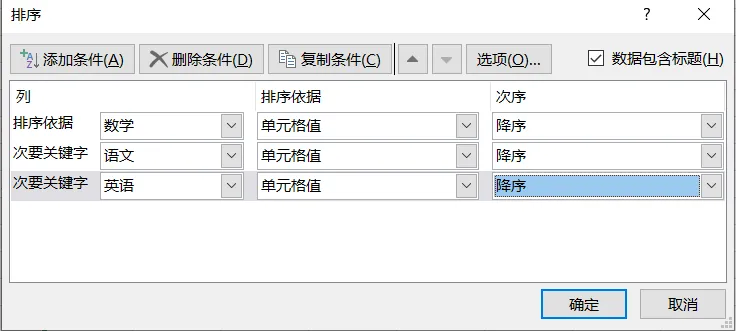
按颜色排序
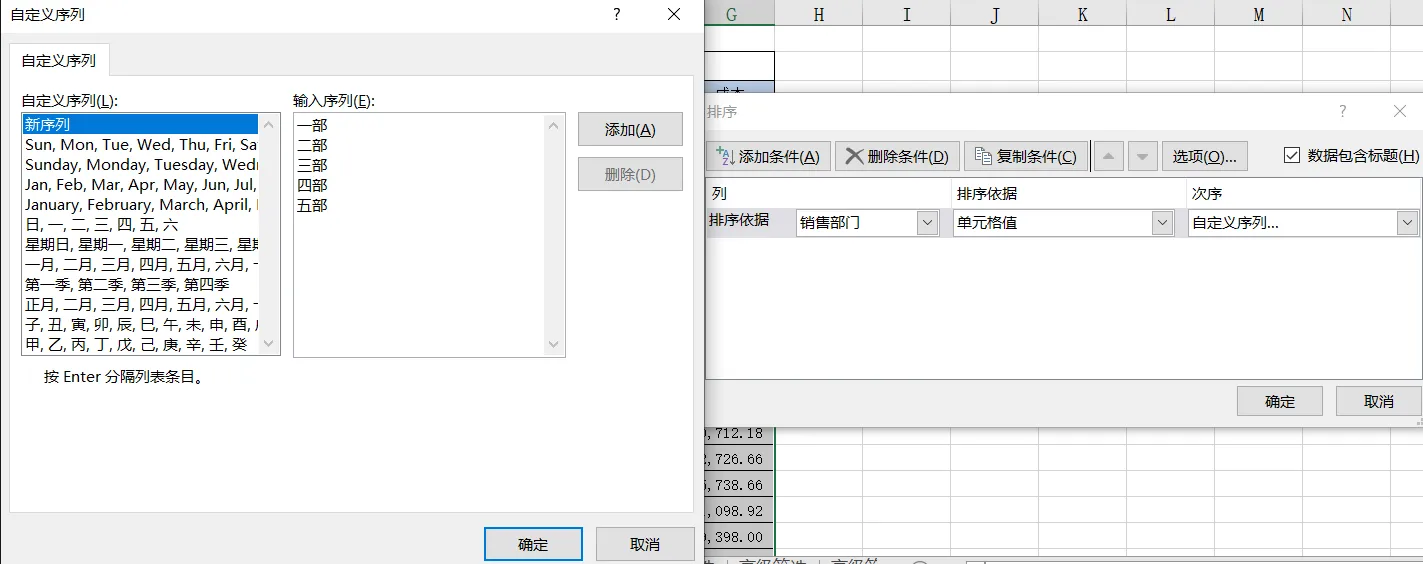
自定义排序
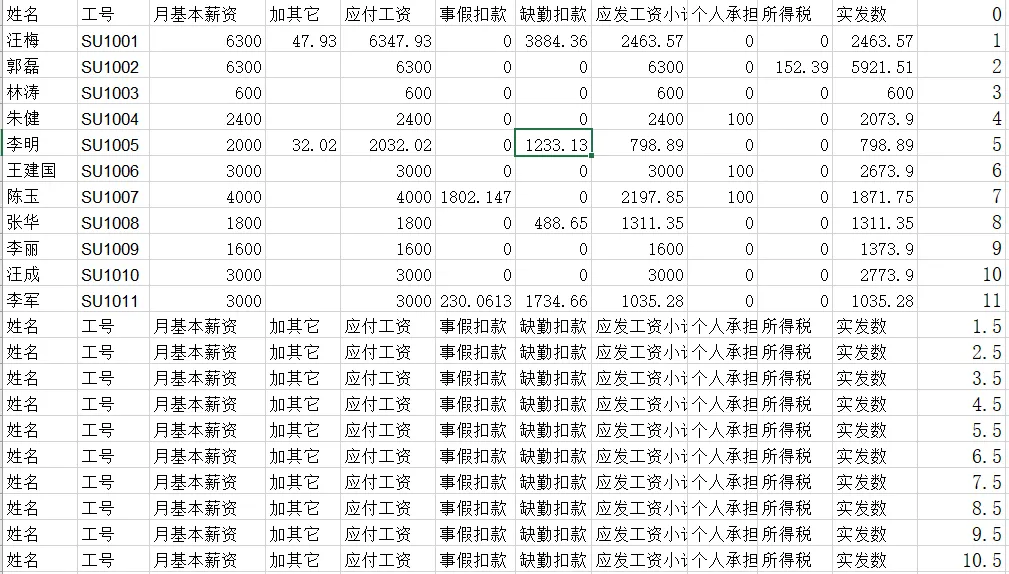
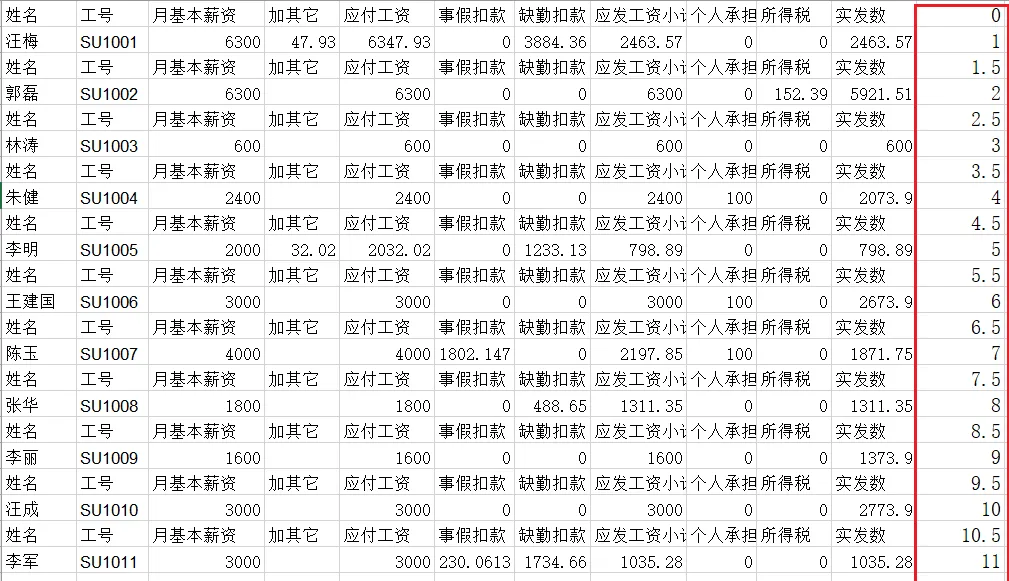
利用排序插入行
筛选
一般筛选
选中首行,点击筛选
==注意:==若要复制筛选后的数据,还需选择定位条件当中的可见单元格
条件筛选
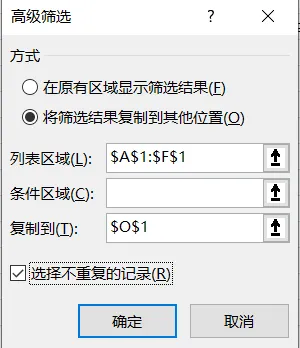
从众多科目中筛选不重复的科目
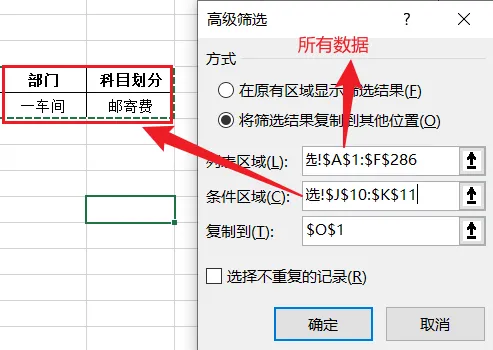
筛选部门是一车间且科目是邮寄费的发生额?
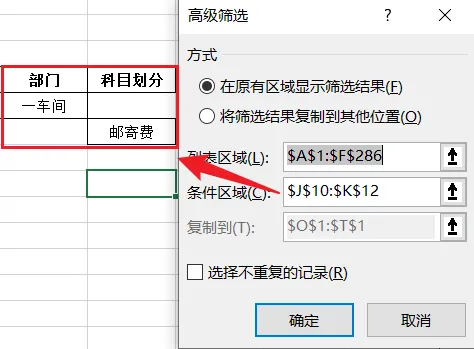
筛选部门是一车间或科目是邮寄费的发生额?
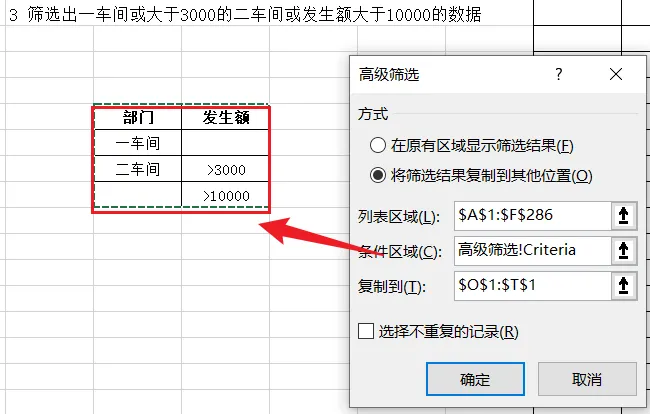
筛选出一车间或大于3000的二车间或发生额大于10000的数据?
五、分类汇总与数据有效性
分类汇总工具
使用分类汇总前先排序
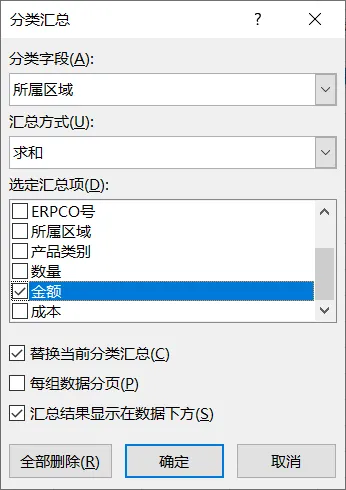
分地区与产品分类统计数量、金额、成本的总计
先排序(所属区域基础上再给产品类别排序),然后选中所属区域分类汇总
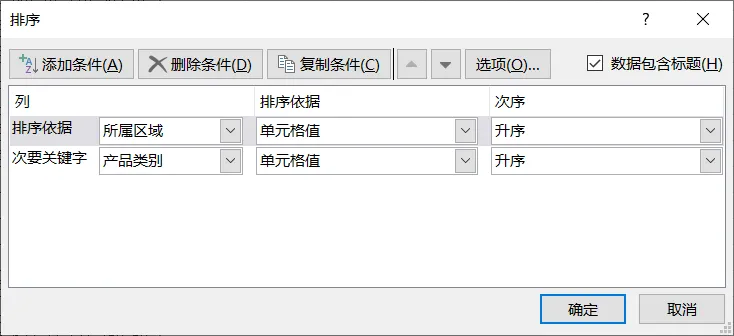
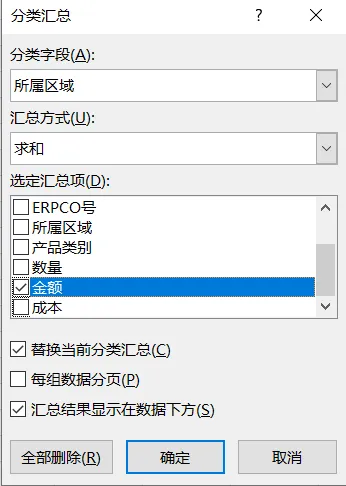
再选中产品类别分类汇总
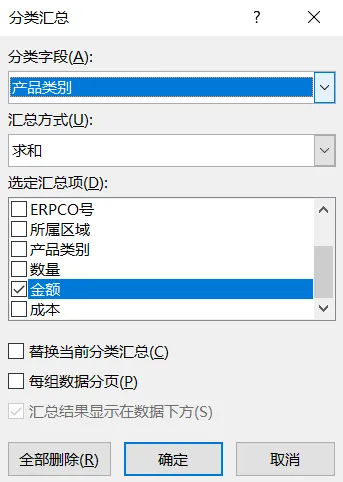
使用分类汇总批量合并内容相同的单元格
将所属区域进行排序
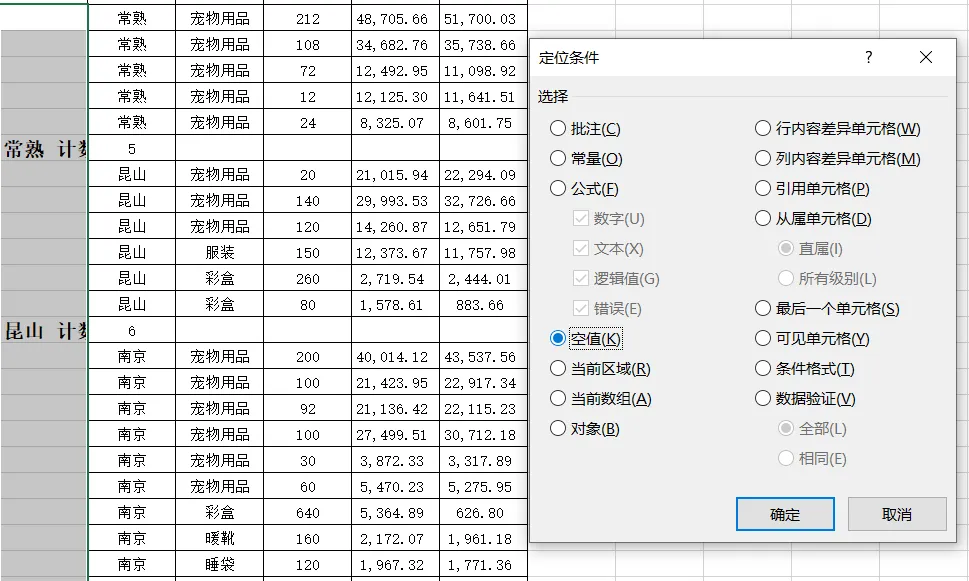
将所属区域进行分类汇总,汇总方式为计数
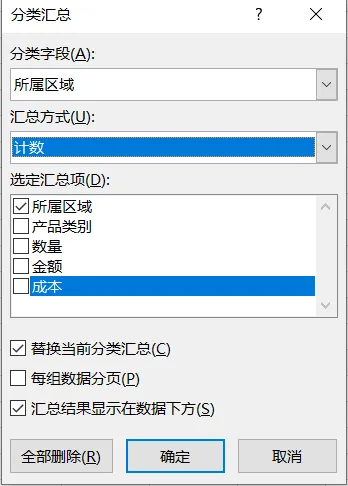
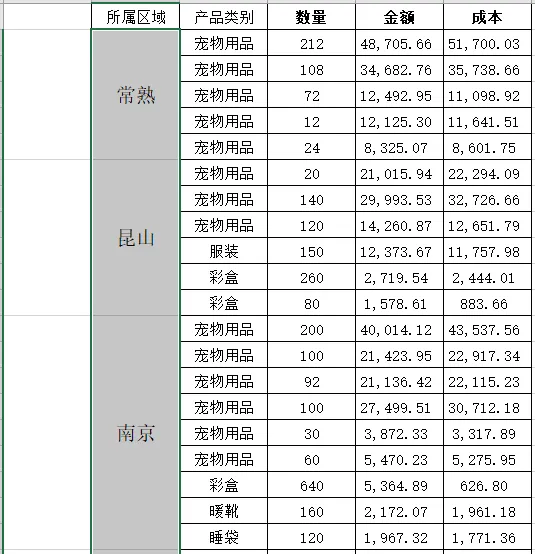
选中该列单元格,定位到空值,并合并后居中
取消分类汇总
选择格式刷
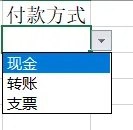
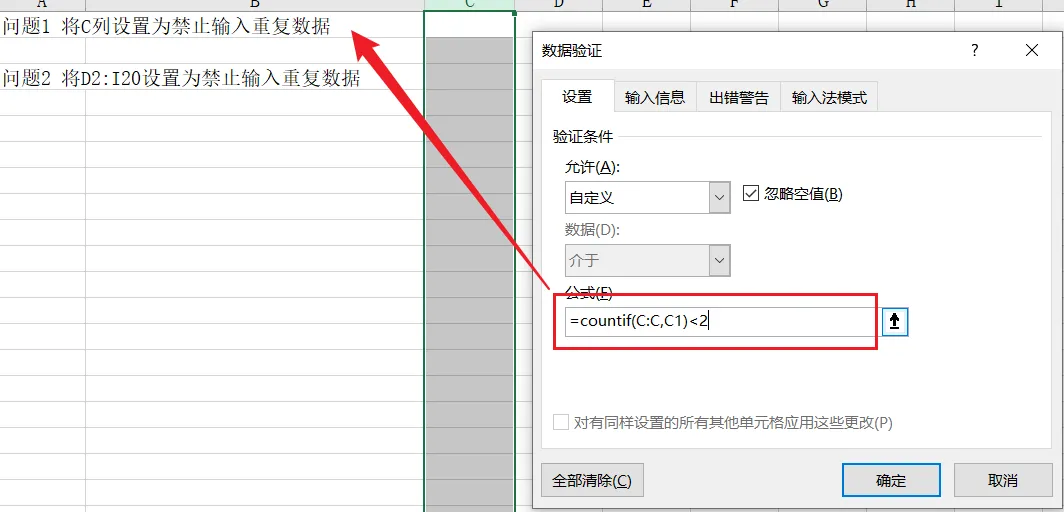
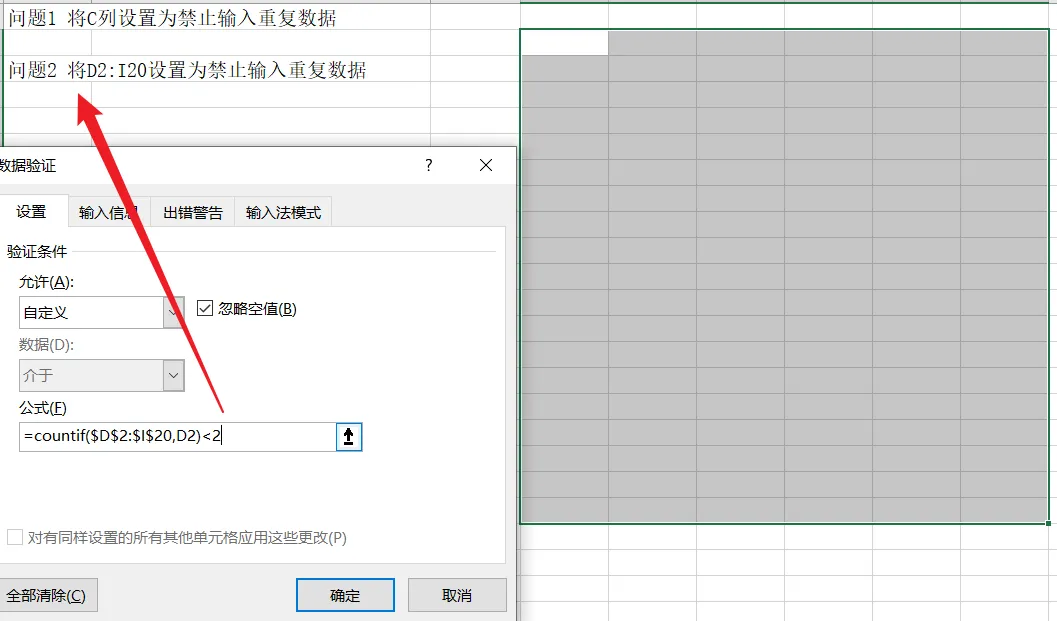
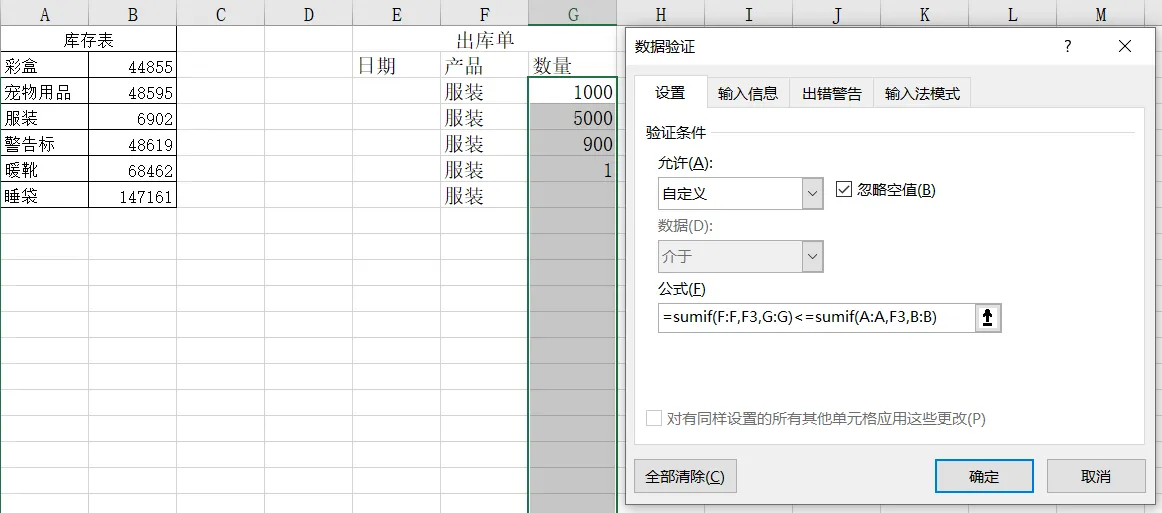
数据有效性
【数据】【数据验证】
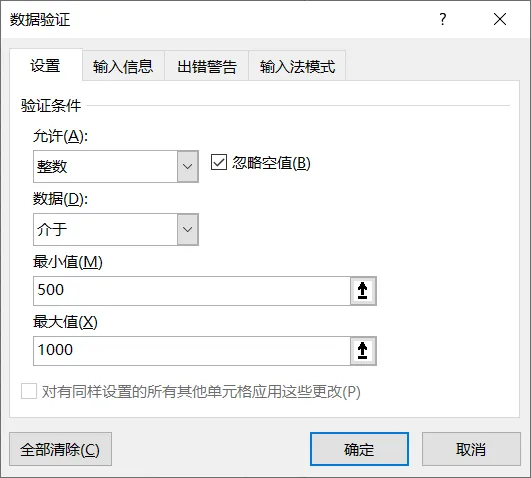
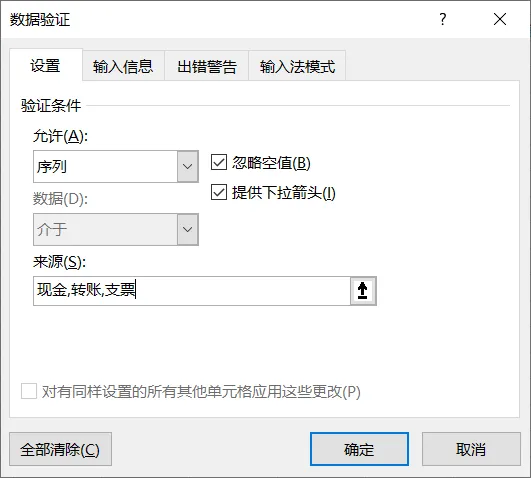
选中该列,点击数据验证,设置相应条件
六、数据透视表
【插入】【数据透视表】
数据透视表选项——>显示——>勾选经典数据透视表布局
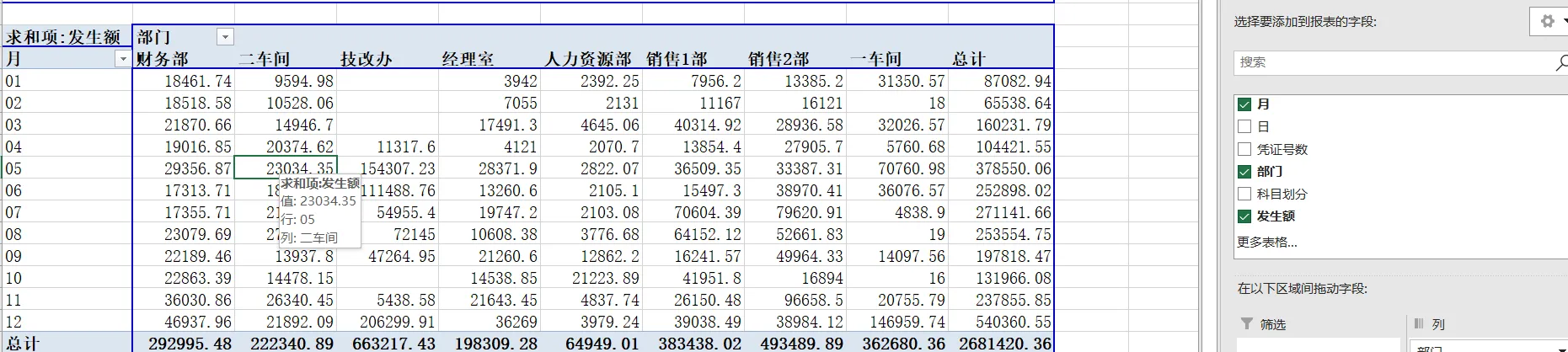
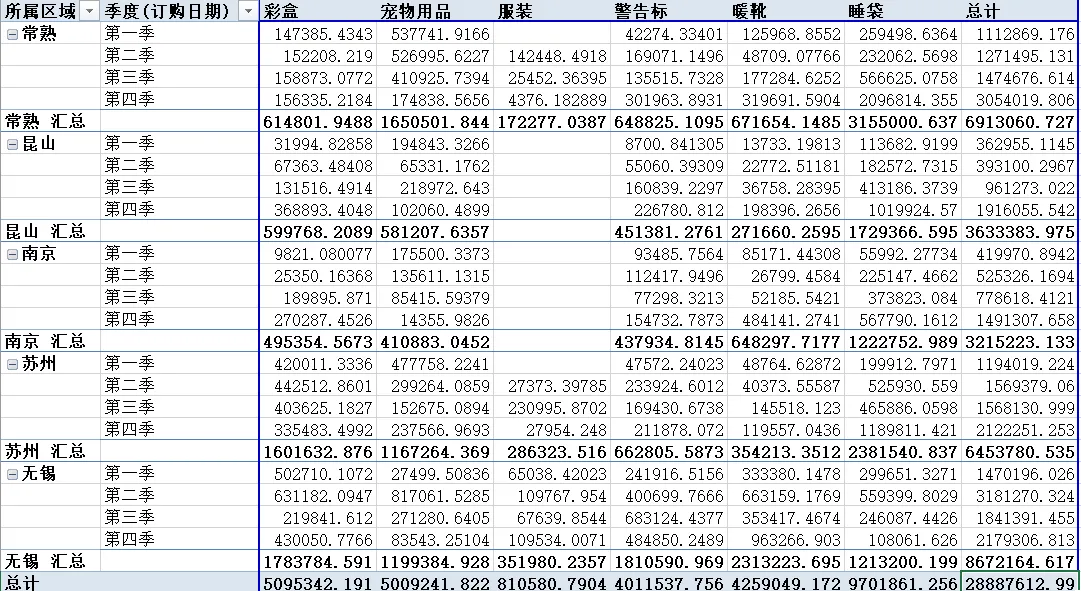
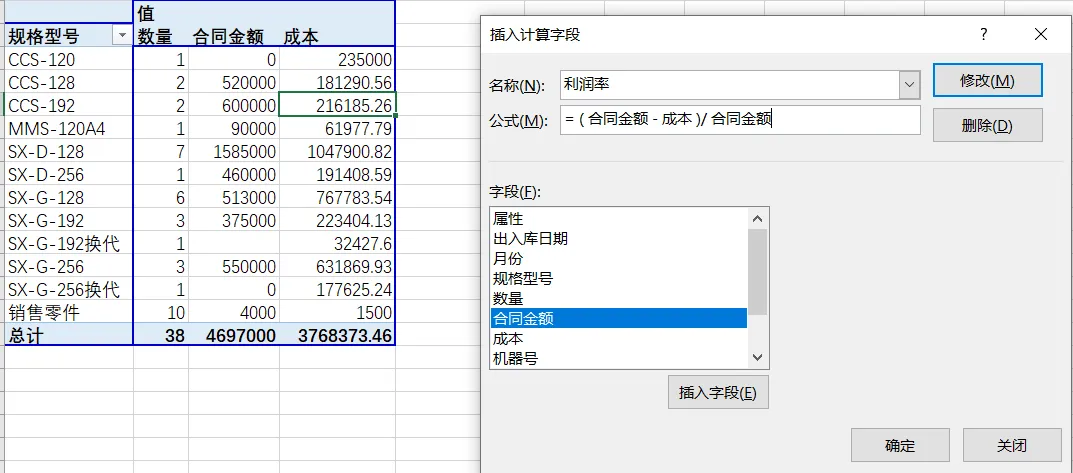
数据透视表中的结合
批量创建工作表
- 选择任意字段,插入数据透视表
- 将该字段放到报表筛选字段处
- 再将该字段拖至值字段处
- 点击数据透视表选项,显示报表筛选页
- 然后利用Shift选中所有新创的工作表将原有内容替换掉空白
七、认识函数与公式
| 1、运算符 | |
|---|---|
| 算术运算符+ - * / % & ^ | |
| 比较运算符= > < >= <= <> | |
| 2、公式中的比较判断 | |
| 比较运算符的结果:TRUE FALSE | |
| 3、运算符优先级 | |
| - | 负号 |
| % | 百分比 |
| ^ | 求幂 |
| * / | 乘和除 |
| + - | 加和减 |
| & | 文本连接 |
| =,<,>,<=,>=,<> | 比较 |
| 4、单元格引用 | |
| 相对引用:A1 | |
| 绝对引用:$A$1 | |
| 混合引用:$A1 A$1 |
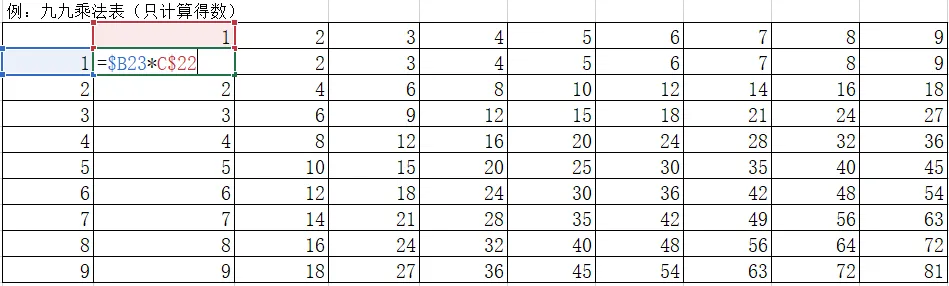
函数求和,可结合定位工具实现跳跃自动选区求和
使用公式时,不方便拖拽时,可使用定位,再Ctr + 回车 批量填充
八、IF函数逻辑判断
IF函数的基本用法
函数语法:IF(logical_test,[value_if_true],[value_if_false])
IF函数
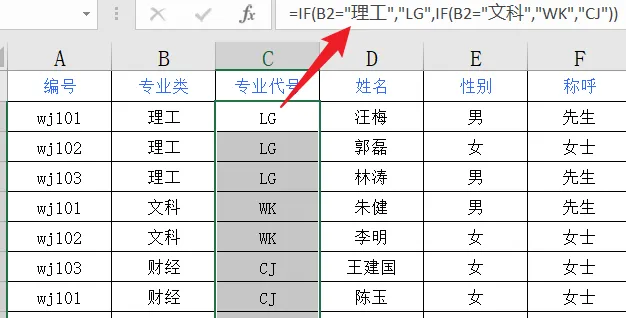
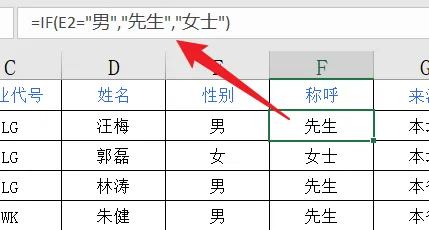
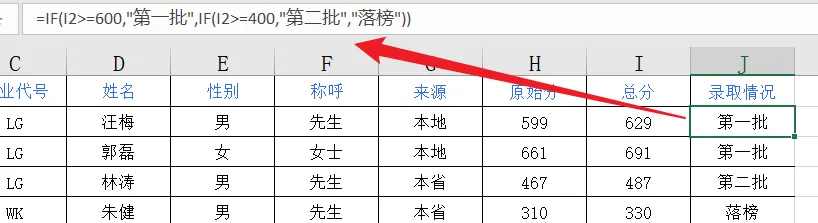
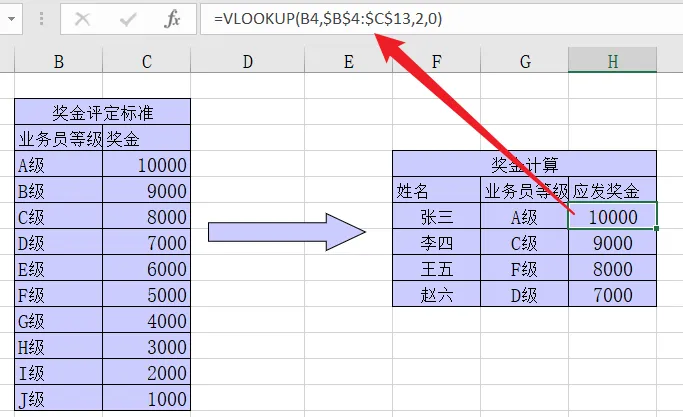
VLOOKUP函数
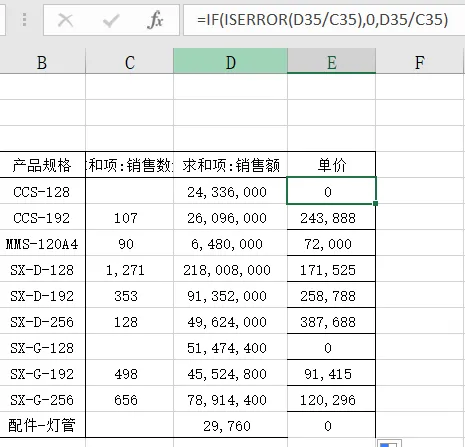
ISERROR函数
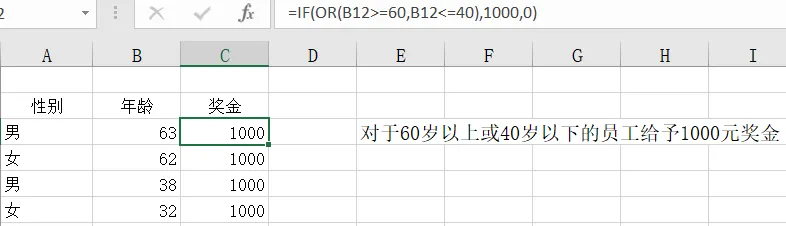
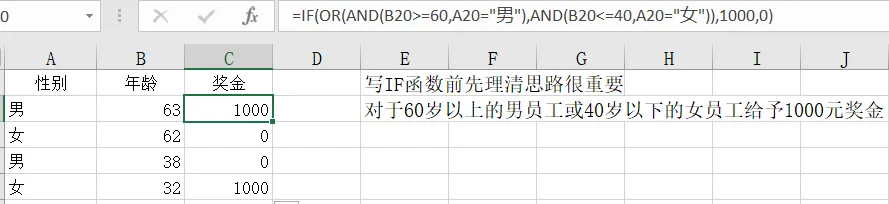
AND 和 OR
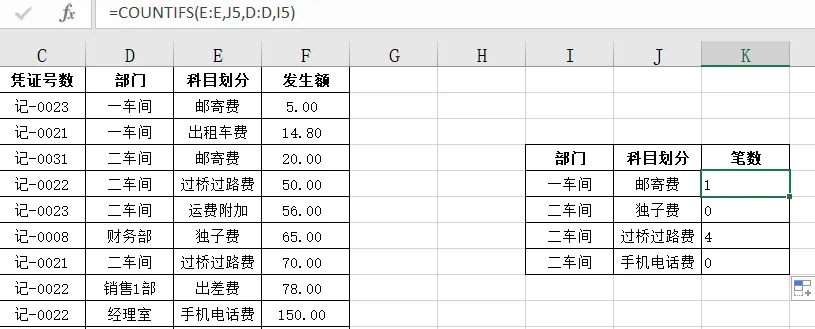
九、COUNTIF函数
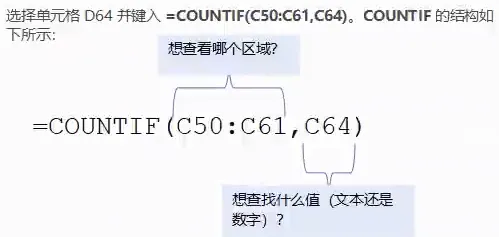
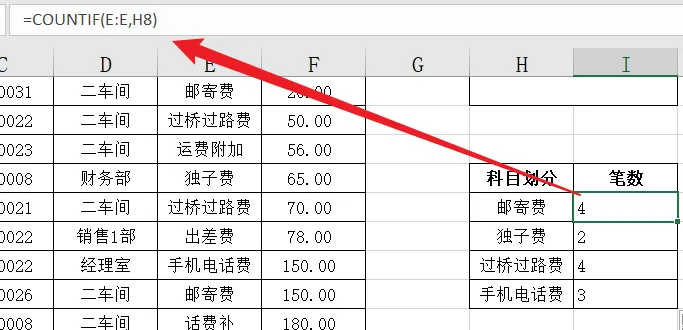
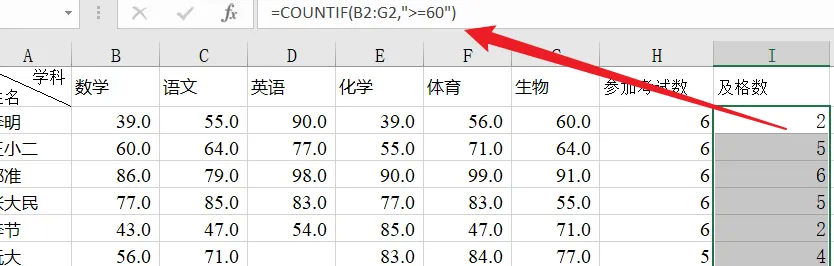
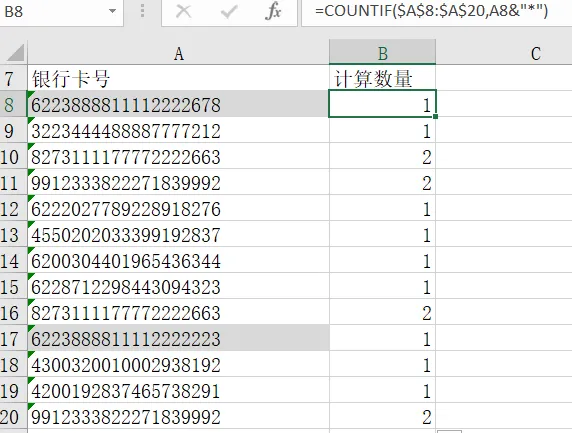
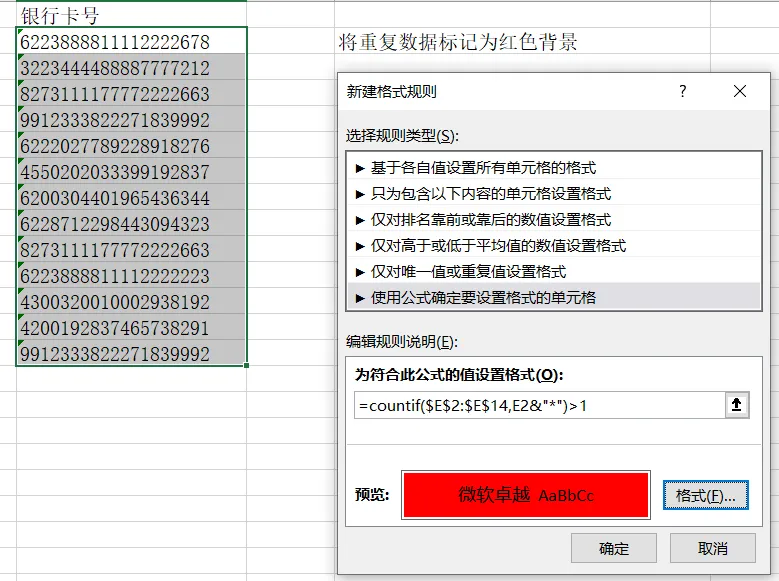
Countif函数超过15位字符时的错误,则在后面加上*
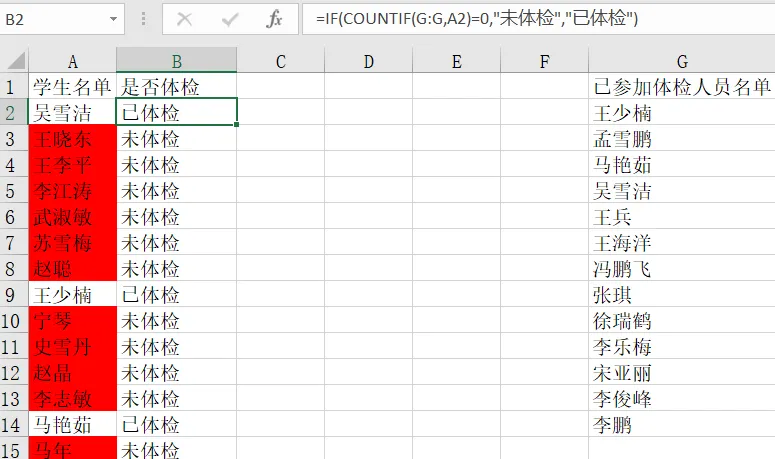
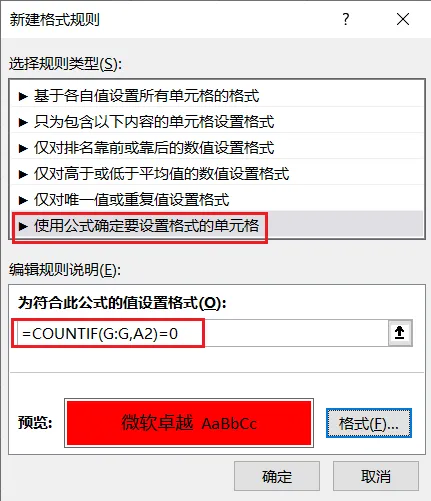
背景填充:【条件格式】【新建规则】
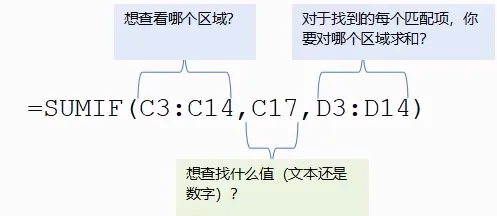
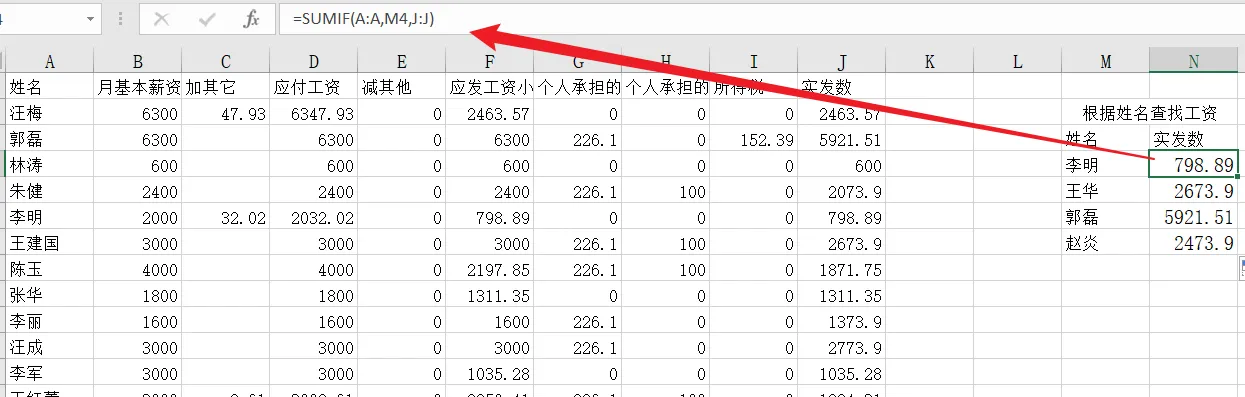
十、SUMIF函数
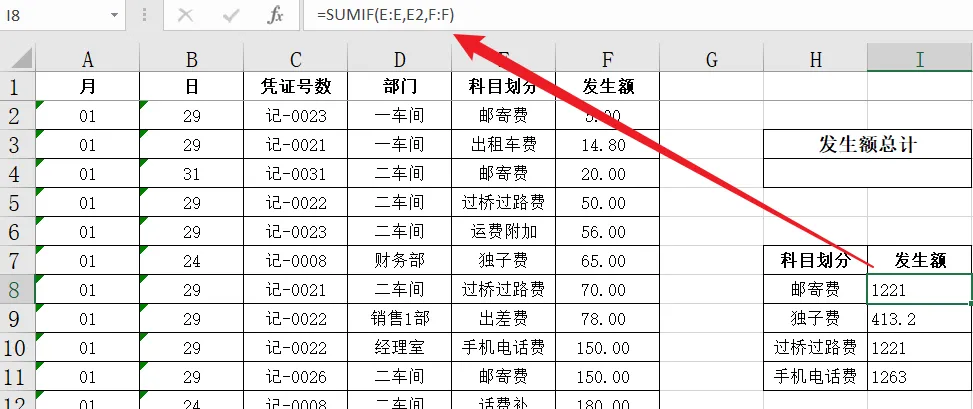
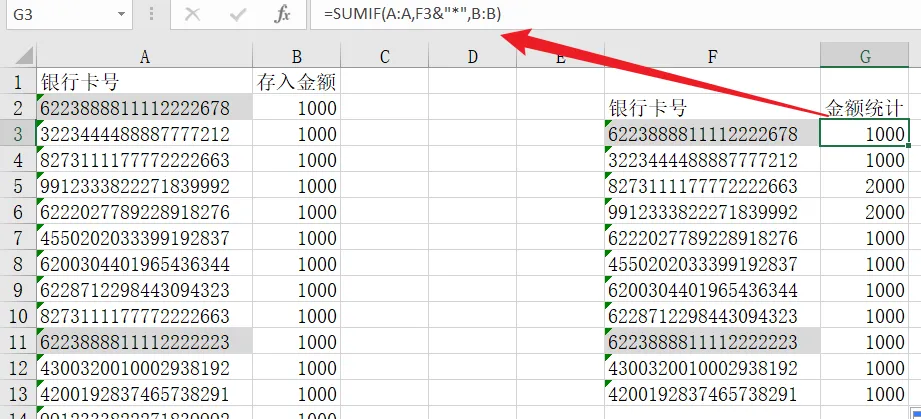
Sumif函数超过15位字符时的错误
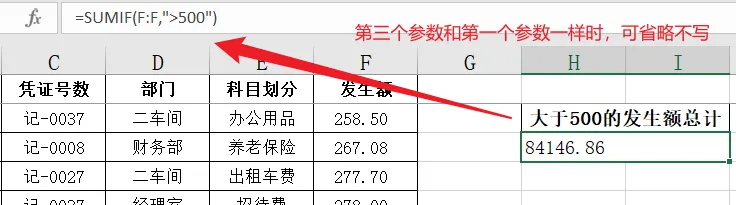
关于第三参数简写时的注意事项
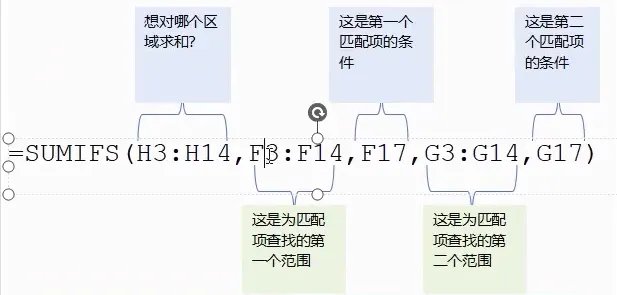
sumifs
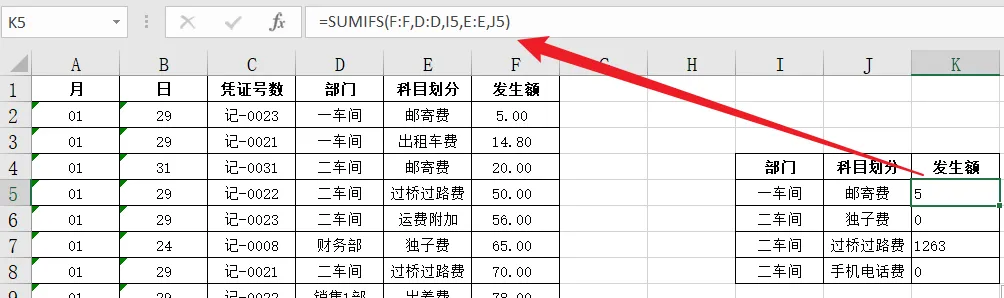
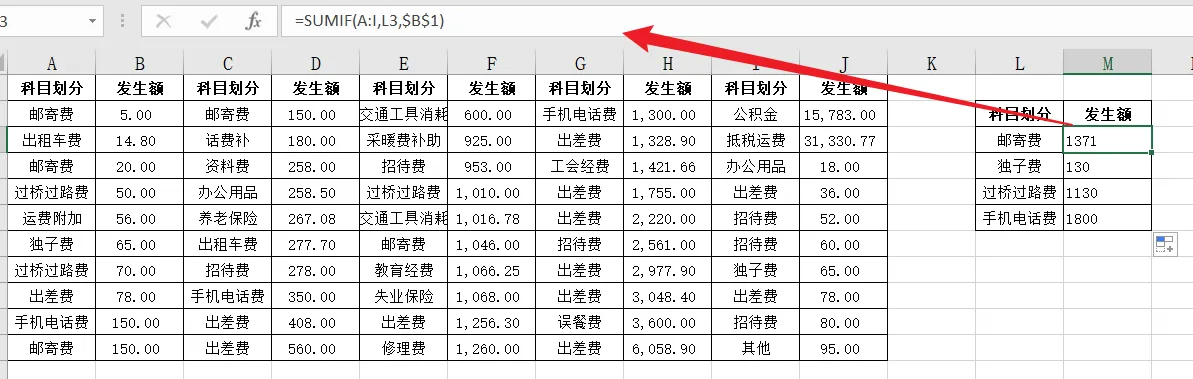
替代vlookup
数据有效性
十一、Vlookup函数
Vlookup函数语法
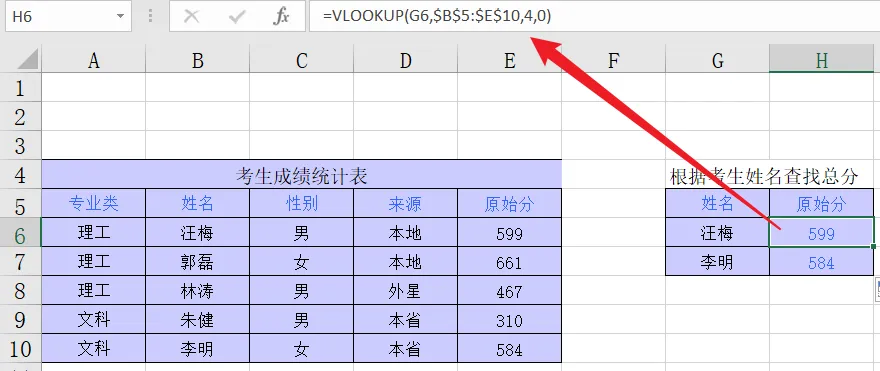
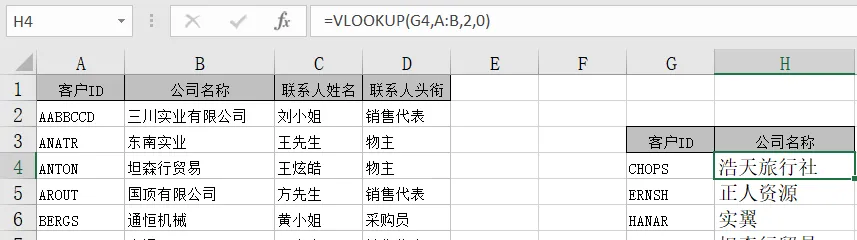
VLOOKUP(lookup_value,table_array,col_index_num,[range_lookup])
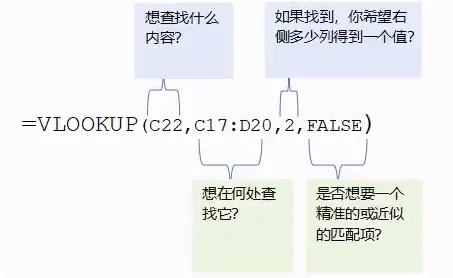
基本应用
通配符查找
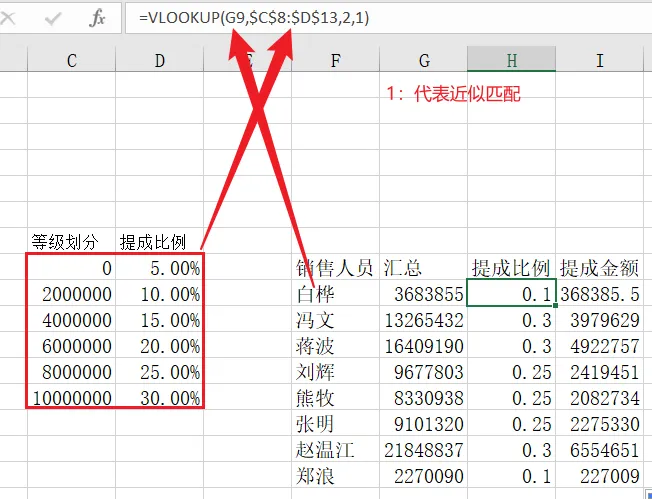
近似匹配
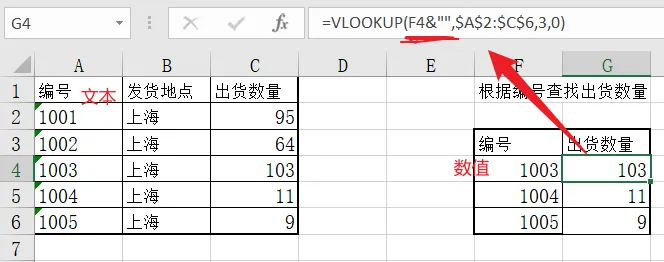
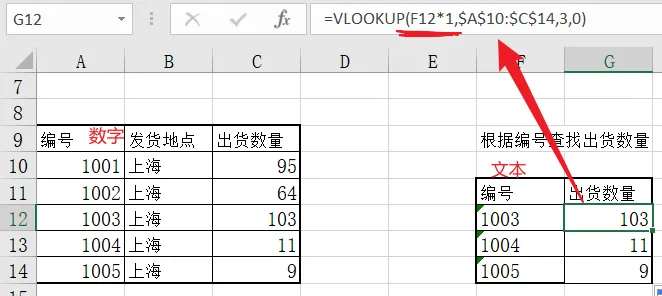
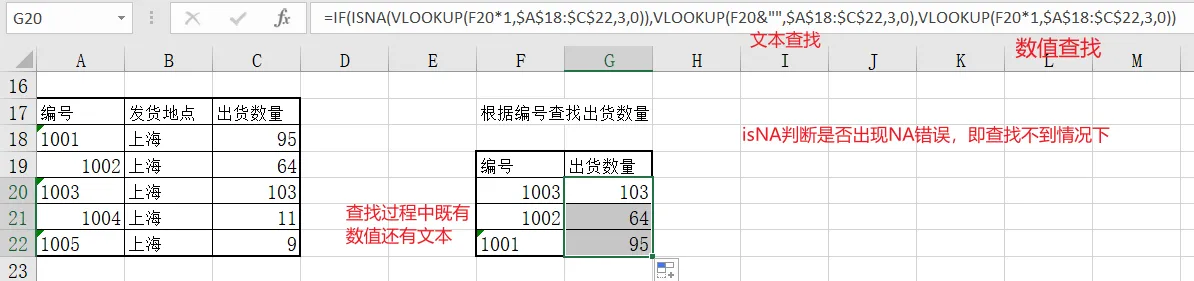
数字格式问题
十二、Match和Index函数
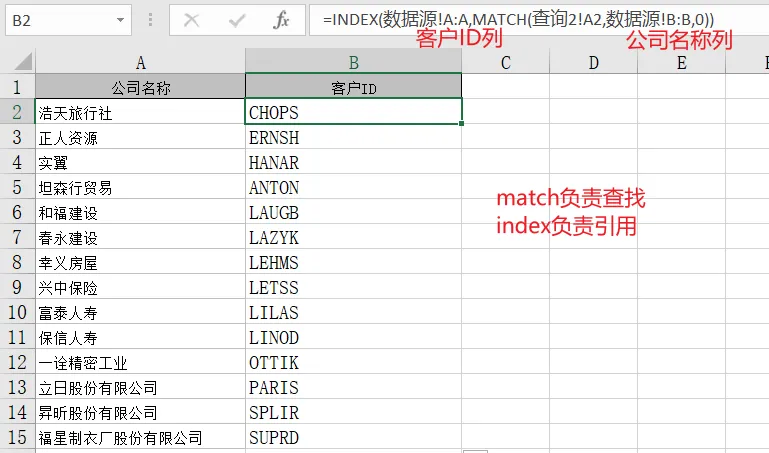
MATCH(lookup_value,lookup_array,[match_type])
INDEX(array,row_num,[column_num])
单元格引用原理
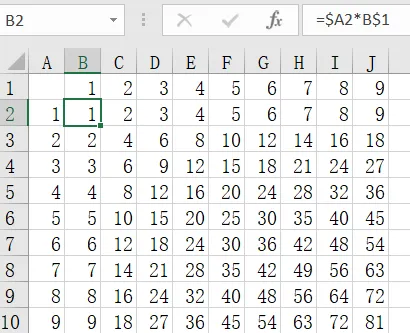
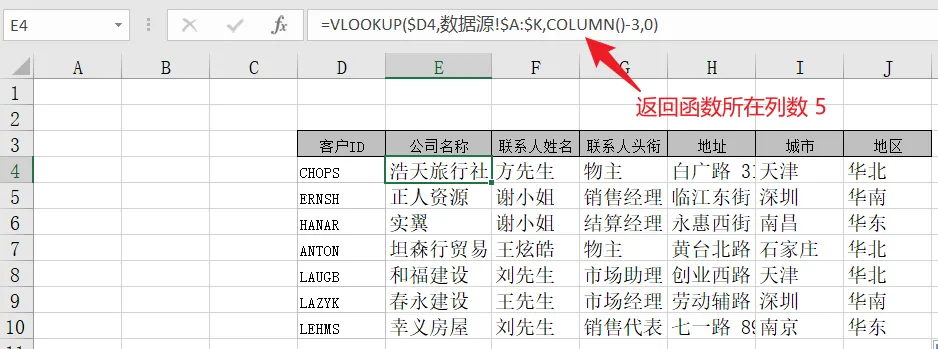
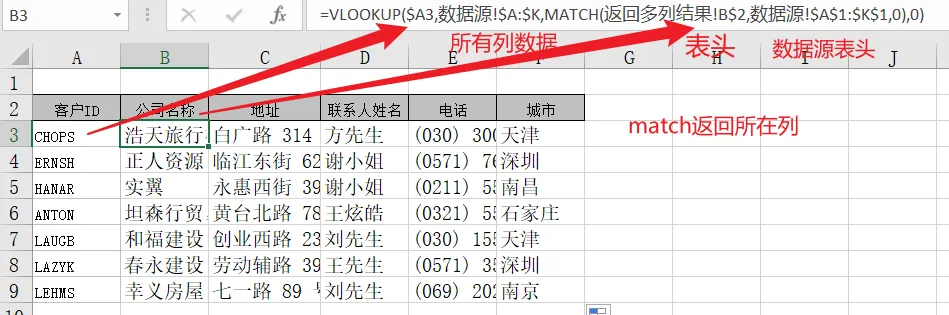
返回多列结果
十三、邮件合并
在工作当中,需要生成多个文档或者电子邮件之类的,大体内容保持不变,关键信息变动,使用邮件合并更加方便达到要求。
批量生成多个文档
【邮件】【开始邮件合并】【邮件合并分步向导】
在完成合并步骤前可选择完成完成合并并编辑单个文档
利用word发送邮件
同理
每页显示多条记录
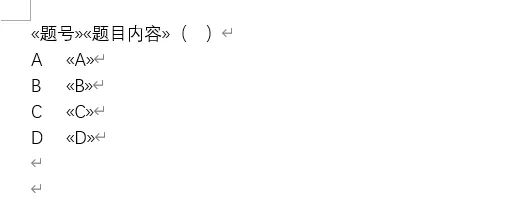
第一步,选择目录
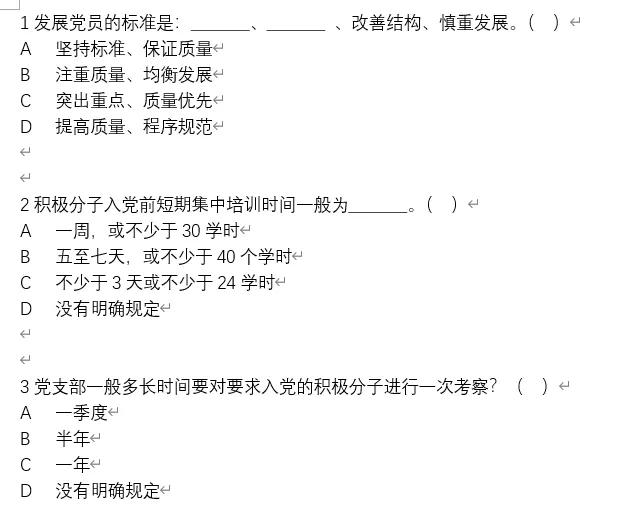
效果如图
邮件合并后的数字格式处理
数字格式 \# "#,##0"
日期格式 \@ "M/d/yyyy" (m需要大写)

按下Alt + F9键

修改后

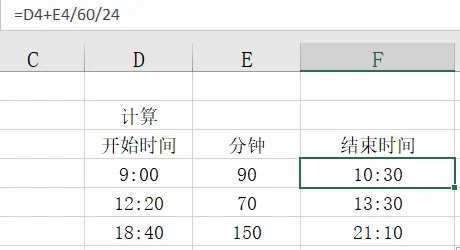
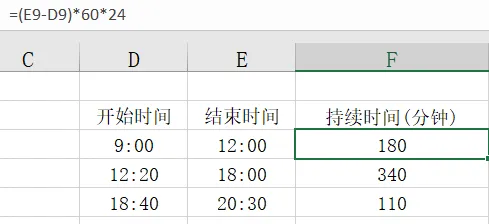
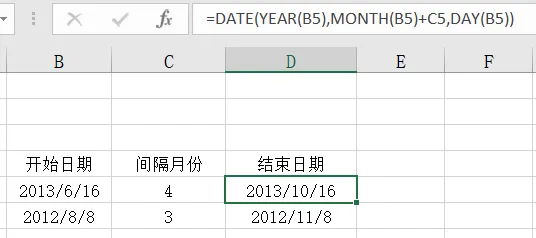
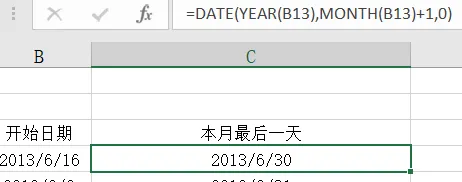
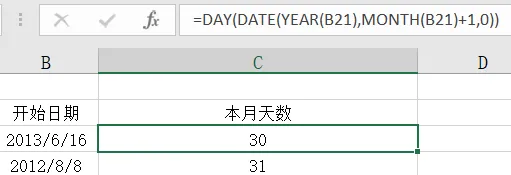
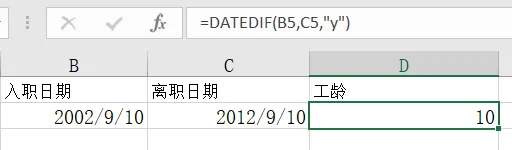
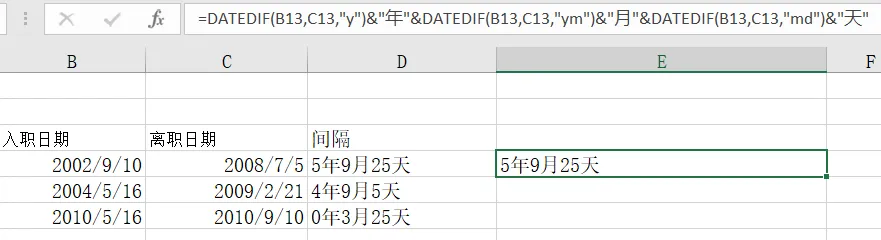
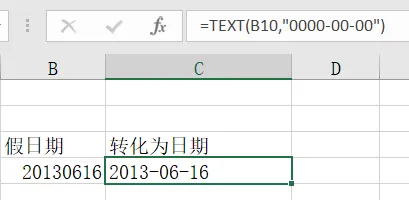
十四、日期函数

十五、简单文本函数
截取字符串
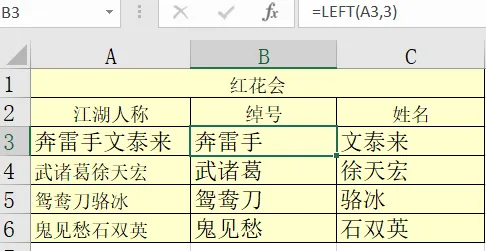
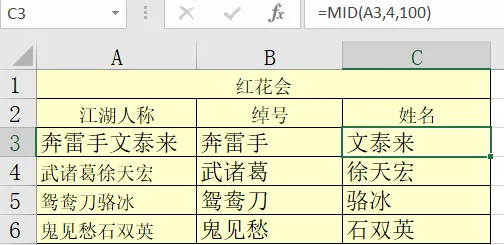
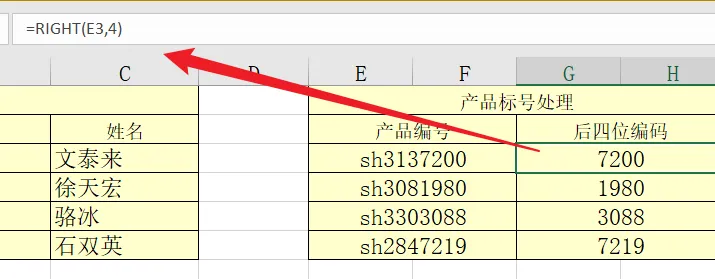
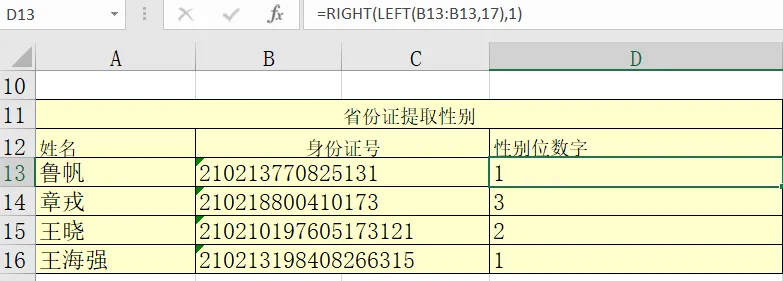
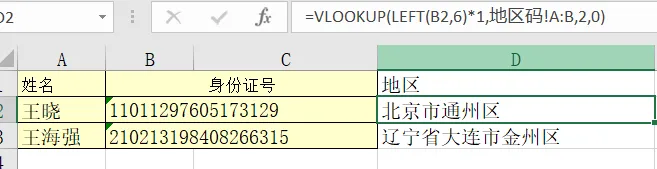
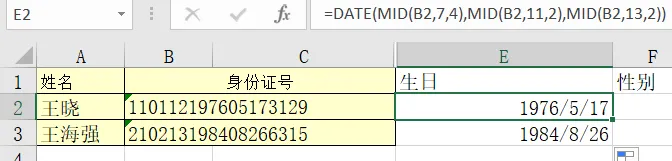
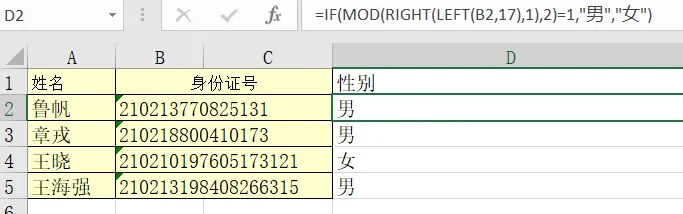
获取文本中的信息
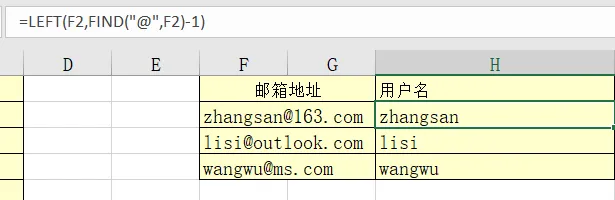
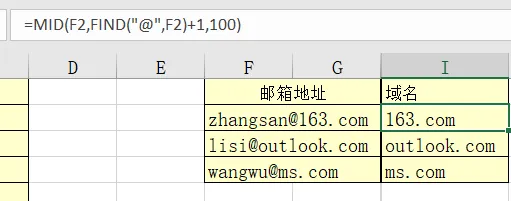
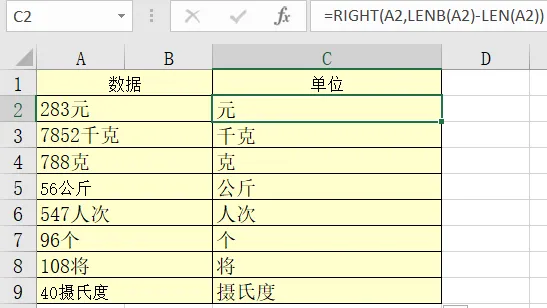
身份证
十六、数学函数
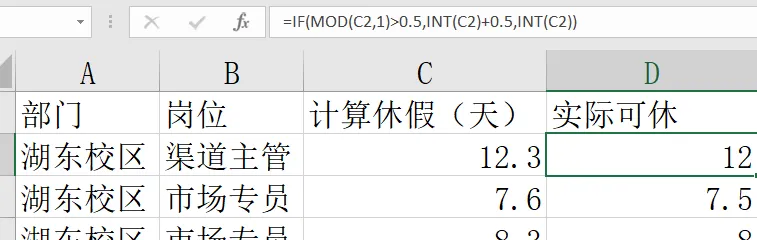
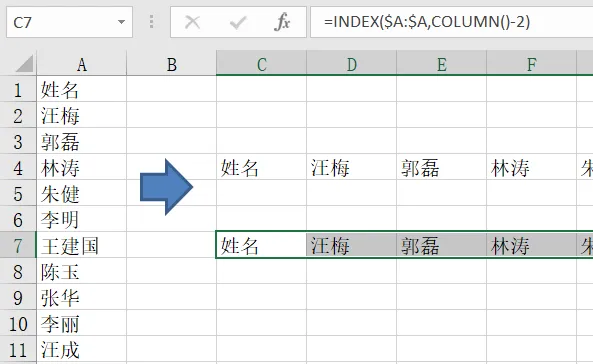
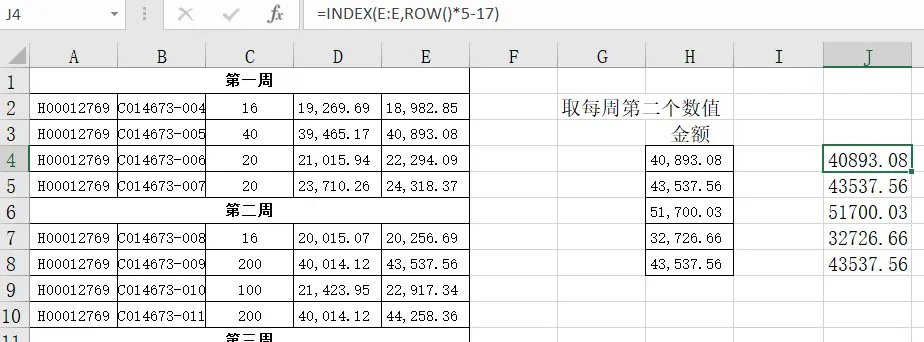
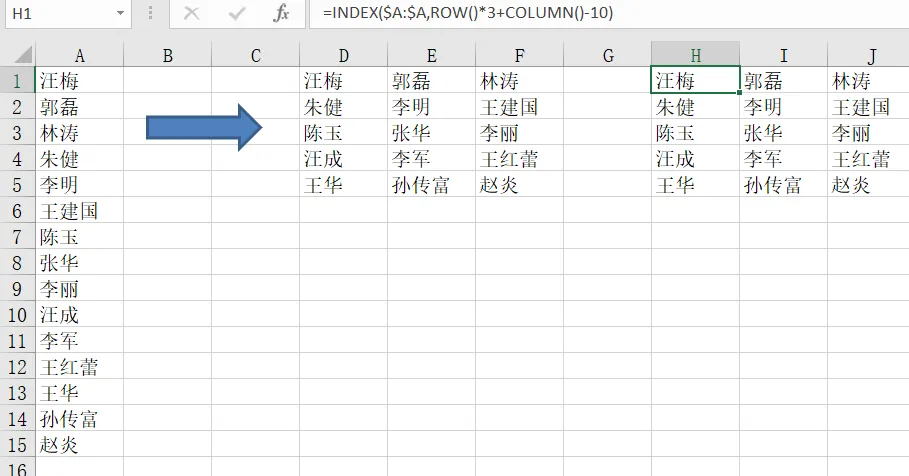
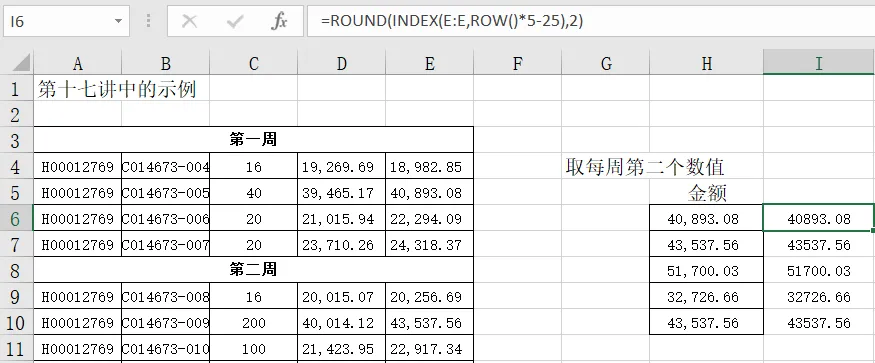
round、roundup、rounddown、int、mod(求余数)、row、column
十七、vlookup函数与数组
回顾sumif、sumifs函数
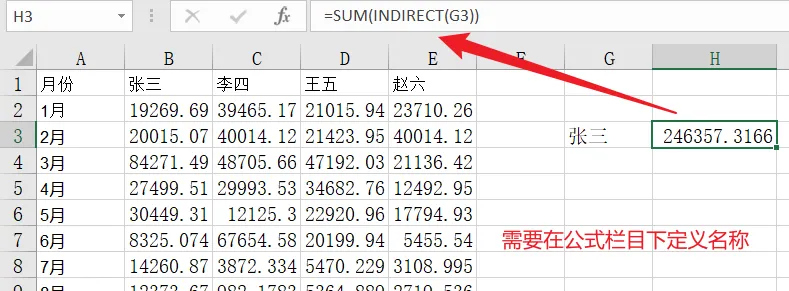
十八、indirect函数
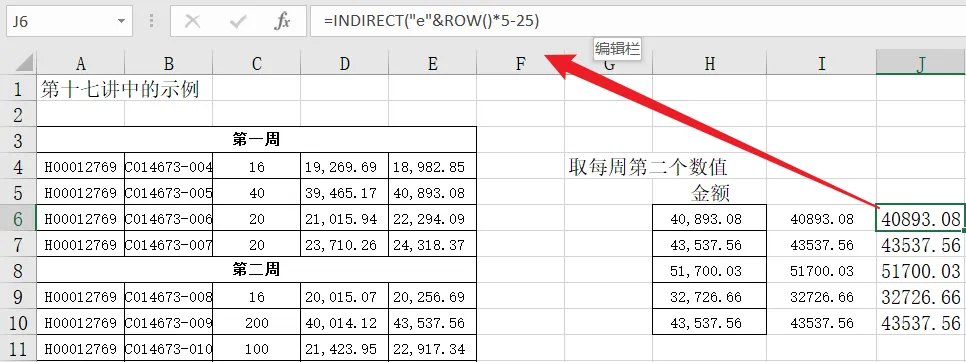
跨表引用
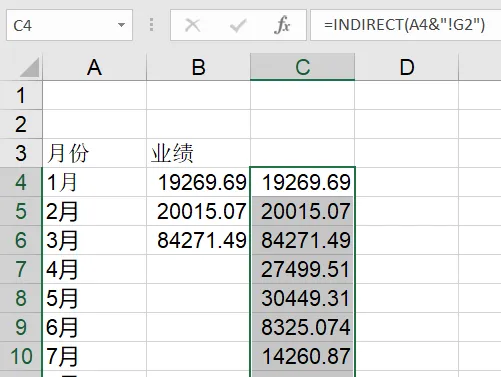
顺序不同如何处理
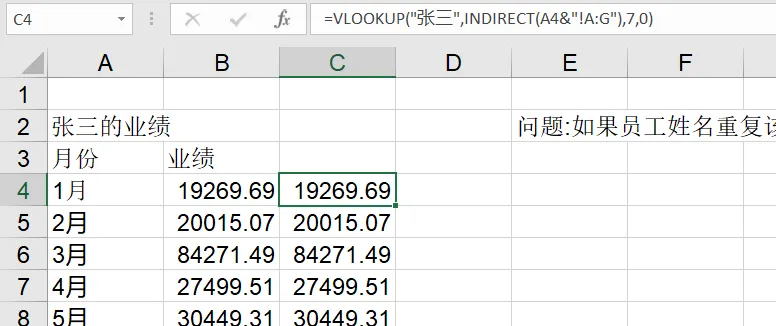
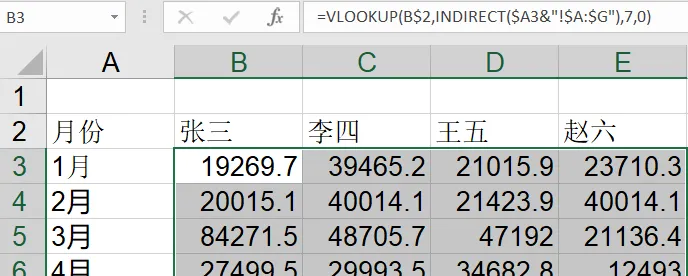
混合引用
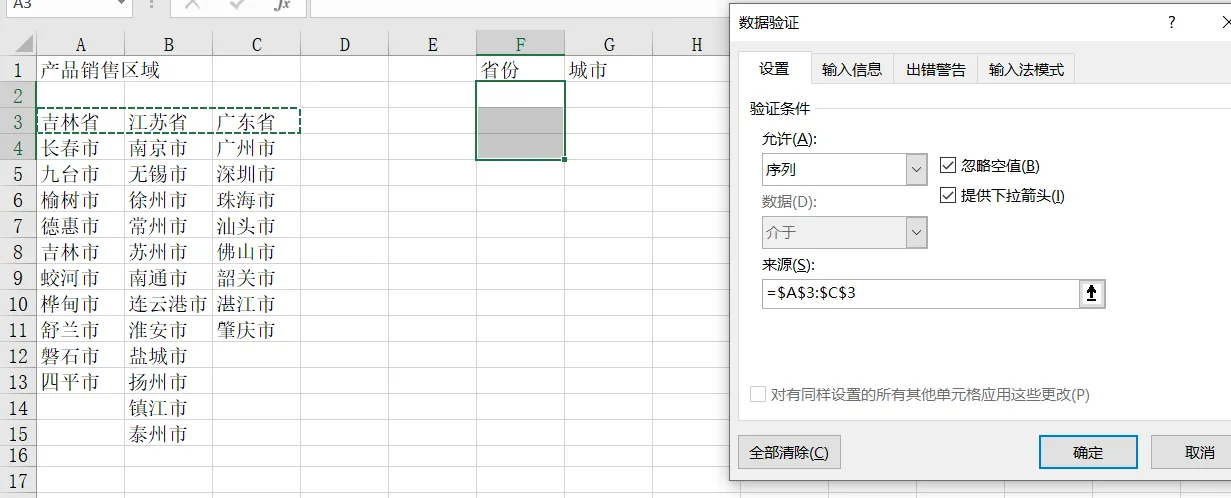
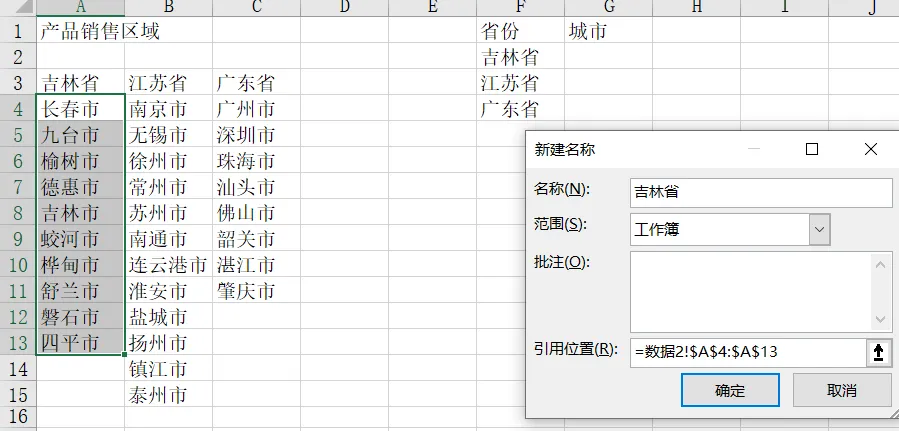
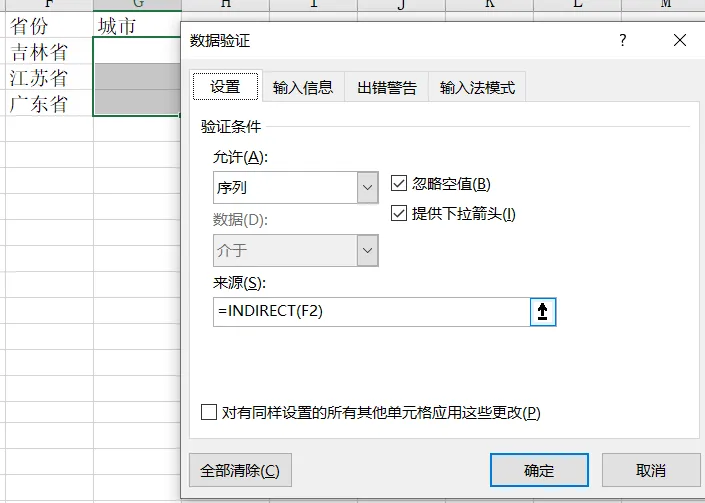
根据省份确定城市
十九、动态图表
先在空白处写出公式
=OFFSET($B$1,COUNTA($B:$B)-10,0,10,1)
然后添加到名称
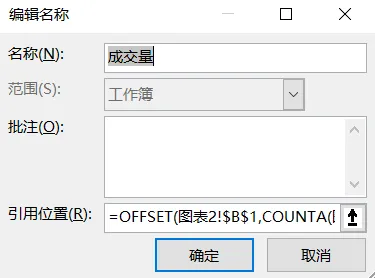
最后插入图表
案例2
开发工具 插入滚动条
设置最小值和单元格链接
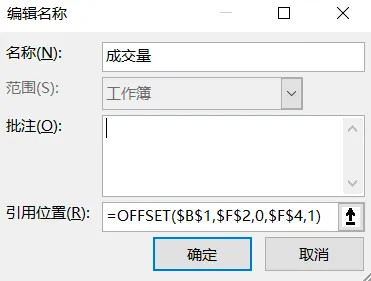
写出公式=OFFSET($B$1,$F$2,0,$F$4,1)
公式下定义名称
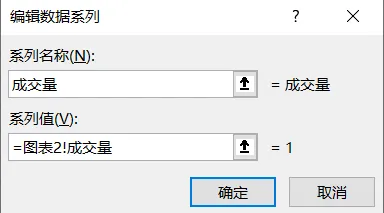
插入图表,选择数据,添加
系类名称:成交量
系列值:=Sheet1!成交量
滑动滚动条
二十、实用技巧
1.数字自动占位补全,【设置单元格格式】自定义 类型填写000
2.选定区域内容后面批量加下划线,【设置单元格格式】自定义 类型填写@*_
3.该列前面输入多个内容,alt+下键 可显示前面输入过的内容,可直接选择
4.批量创建文件夹,=“md “&文件夹名字 创建文本文档,将函数结果复制到文本中,另存为bat文件,ANSI编码
5.防看错行列的聚光灯效果 创建公式 =OR(cell(“row”)=ROW(),cell(“col”)=COLUMN())
6.复制自定义格式单元格 =text(A1,“000”)
7.批量插入图片 选中所有图片,插入excel,格式 调整大小 光标定位到任意单元格 拖动最后一张照片 到合适位置 ctrl + g 定位条件 【对象】 对齐对象 纵向分布 左对齐
8.单元格带单位求和 先去掉元求和 再【设置单元格格式】自定义 类型 原来基础上加元字
9.批量对文件重命名 先在excel中对原名处理 =“前缀”&A1 然后=“ren 原名列 新名列”,将函数结果复制到文本中,另存为bat文件,ANSI编码
10.通过地址插入图片 ="<img src”““地址”““width=““101"“height=““122>” 右键选择性粘贴 unicode文本
11.一键批量提取工作表名称 新建名称 =getworkbook(1) 然后 = index(名字,row(A1))
12.批量套打小数位很长 Alt + F9 放在结果后面大括号前面 ==\#“0.00”== Alt + F9再切换回来
13.筛选数据自动重新编号 =subtotal(3,$C$6:C6)*1
- 文件夹中提取文件名 bat脚本 dir * . * /b>提取文件名.txt
- 设置数字以万元显示 设置单元格格式 自定义 0!.0,万
- 多表透视表 Alt + D + P 三个分开按
- excel证件照换背景 【格式】删除背景,更改填充色

